路由器管理员登录
如果你遇到了路由器或Wi-Fi连接的问题,不要担心,本文提供了详细的教程和技巧,让你轻松解决网络问题。
本文内容目录一览:
怎么登陆路由器管理界面
可以在电脑浏览器的地址栏中现输入该路由器的登录IP地址,然后在输入正确的登录密码即可进入到路由器的管理界面。具体的登录方法如下:
设备:联想小新pad Pro11.5英寸电脑、TP-LINK千兆路由器 AC1200无线家用型;
操作系统:win7专业版;
浏览器:360浏览器13版本。
1、点击电脑游右下角的网络连接,打开网络和共享中心。
2、然后点击本地连接。
3、在出现的页面中点击详细信息。
4、页面跳转以后找到IPV4记住该IP地址。
5、然后在浏览器地址栏中输入记下的IP地址回车。
6、此时在出现的登录界面中输入登录密码。
7、页面跳转以后即可看到已经登录进入到该路由器的管理界面了。
tp-link路由器怎么登录管理员界面
管理员登录:
第一步:在浏览器网址输入栏输入:tplogin.cn,进入管理员登录页面;
第二步:首次配置是,会提示创建管理员密码;
第三步:管理员密码创建完成之后,根据步骤逐步配置路由信息,即可正常使用。以后再登录时,只需要输入tplogin.cn,进入后输入密码,就可以了。
登陆注意
首先,要明确告诉各位的是,以tplogin.cn作为管理页面的新版TP-Link路由器,是没有默认管理员密码(登录密码)的。
在新版在新版tplink路由器底部标签中,可以看到并没有给出默认的管理员密码,只是给出了管理页面地址:tplogin.cn。
路由器登录管理员帐号admin管理员密码怎样填
无线路由器的初始登录账号为admin时,初始密码一般也为admin。还有部分初始帐号和密码是guest。部分新款路由器需要再登录时设置密码。
无线路由器的设置具体操作方法如下:
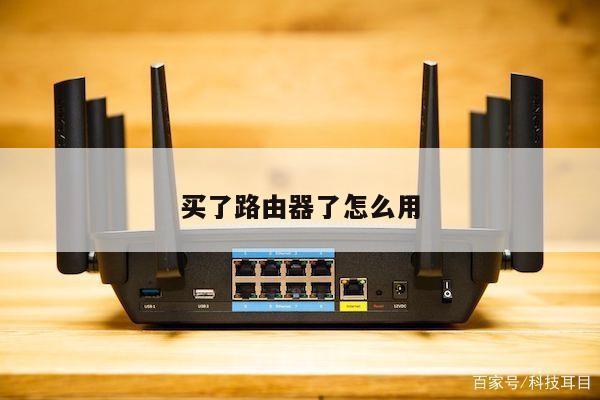
1.首先如果有个无线路由器,那么就先把电源接通,然后插上网线,进线插在wan口(一般是蓝色口),然后跟电脑连接的网线就随便插哪一个lan口。
2.连接好无线路由器后,在浏览器输入在路由器看到的地址,一般是192.168.1.1(当然如果你家是用电话线上网那就还要多准备一个调制调解器,俗称“猫”)。
3.进入后会看到输入相应的帐号跟密码,一般新买来的都是admin。
4.进入操作界面,你会在左边看到一个设置向导,进击进入(一般的都是自动弹出来的)。
5.进入设置向导的界面。
6.点击下一步,进入上网方式设置,我们可以看到有三种上网方式的选择,如果你家是拨号的话那么就用PPPoE。动态IP一般电脑直接插上网络就可以用的,上层有DHCP服务器的。静态IP一般是专线什么的,也可能是小区带宽等,上层没有DHCP服务器的,或想要固定IP的。因为我拨号所以选择pppoe。
7.选择PPPOE拨号上网就要填上网帐号跟密码,这个应该大家都明白,开通宽带都会有帐号跟,填进去就OK啦。
8.然后下一步后进入到的是无线设置,我们可以看到信道、模式、安全选项、SSID等等,一般SSID就是一个名字,你可以随便填,然后模式大多用11bgn.无线安全选项我们要选择wpa-psk/wpa2-psk,这样安全,免得轻意让人家破解而蹭网。
9.下一步就设置成功了。
拓展资料:
路由器(Router),是连接因特网中各局域网、广域网的设备,它会根据信道的情况自动选择和设定路由,以最佳路径,按前后顺序发送信号。 路由器是互联网络的枢纽,"交通警察"。目前路由器已经广泛应用于各行各业,各种不同档次的产品已成为实现各种骨干网内部连接、骨干网间互联和骨干网与互联网互联互通业务的主力军。
路由和交换机之间的主要区别就是交换机发生在OSI参考模型第二层(数据链路层),而路由发生在第三层,即网络层。这一区别决定了路由和交换机在移动信息的过程中需使用不同的控制信息,所以说两者实现各自功能的方式是不同的。
路由器(Router)又称网关设备(Gateway)是用于连接多个逻辑上分开的网络,所谓逻辑网络是代表一个单独的网络或者一个子网。当数据从一个子网传输到另一个子网时,可通过路由器的路由功能来完成。
因此,路由器具有判断网络地址和选择IP路径的功能,它能在多网络互联环境中,建立灵活的连接,可用完全不同的数据分组和介质访问方法连接各种子网,路由器只接受源站或其他路由器的信息,属网络层的一种互联设备。

无线路由器管理员登录密码是什么
1、腾达系列的无线路由器,出厂默认的密码是:admin;可以用默认密码尝试登录一下;如果之前没有更改默认密码,那么是可以登录的,如果之前更改过登录密码,则使用默认密码是不能进行登录的。
2、如果使用默认密码无法登录,说明用户之前已经更改了登录密码,这时候的解决办法就是进行密码重置,也叫做恢复出厂设置,把登录密码恢复到admin。
操作方法
腾达路由器的机身上面有一个reset/wps按键,如下图所示:
找到该按键,长按5秒种以上,直到路由器上的所有指示灯熄灭,并重新亮起松开按键,这时候密码就重置成功了,用户就可以使用默认的登录密码:admin来登录路由器了。
注意问题
进行密码重置后,路由器上的上网配置、无线网络配置将完全失效,用户需要重新配置上网参数和无线网络,否则无法继续上网,这一点请悉知。
通过这些技巧,您可以轻松设置和管理无线网络,获得更快速、可靠、安全的上网体验。