光纤猫磊科路由器
路由器设置和无线WIFI设置可能对于初学者来说比较复杂和困难,本文光纤猫磊科路由器将为您进行深入浅出的讲解和指导。
本文内容目录一览:
磊科路由器怎么设置WiFi
磊科路由器怎么设置WiFi?对于一些新手朋友可能不是很了解无线路由器设置网络的方法,那么,下面就由我给大家介绍介绍吧,希望对大家有帮助。
步骤一、连接磊科路由器
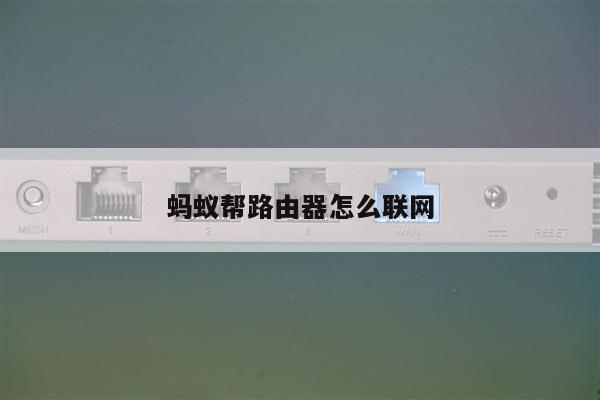
1、电话线上网:请准备2根网线,其中一根网线连接宽带猫(ADSL Modem)与磊科路由器的WAN借口;另一根网线,一头连接磊科路由器LAN1/LAN2/LAN3/LAN4接口中任意一个,另一个头连接计算机。
2、光纤上网:请准备2根网线,一根网线用来连接光猫与磊科路由器的WAN接口;另一根网线,一头连接磊科路由器 LAN1/LAN2/LAN3/LAN4接口中任意一个,另一头连接计算。
3、网线入户上网:请准备1根网线,先把宽带运营商提供的热乎网线插在磊科路由器的WAN借口;再把自己准备的网线,一头连接磊科路由器LAN1/LAN2/ALN3/LAN4接口中任意一个,另一头连接计算机。
注意问题:
(1)、磊科路由器安装成功后,设备上的SYS指示灯会闪烁,WAN接口会常亮或者闪烁,1/2/3/4接口中与电脑相连的端口常亮或闪烁。
(2)、用户请根据自己的宽带接入方式,按照上面介绍的方法,连接磊科路由器
(3)、正确连接路由器后,你的电脑暂时不能上网了,当路由器设置上网成功后,电脑自动可以上网的。
(4)、设置路由器的时候,不需要电脑能够上网。只要正确连接路由器,用电脑就可以登录到路由器的`设置页面,对路由器进行设置。
步骤二:设置电脑IP地址
在对磊科路由器进行设置之前,需要把电脑的IP地址设置为自动获取。
步骤三:设置磊科路由器上网
1、 登录设置界面:在浏览器的地址中输入192.168.1.1,然后按下键盘上的回车键(Enter)。
2、如果是第一次配置磊科路由器,这时候回自动弹出“磊科智能配置”选项,这里请选择:不需要。
温馨提示:磊科路由器中的智能配置,“网络接入类型”有时候会识别不准确,造成设置后无法上网的问题。所以,在这里选择“不需要”,然后手中设置磊科路由器连接Internet。
3、无线网络信号增强设置
点击“信号强度”选项——建议选择“增强信号”
4、设置磊科路由器上网
点击“互联网”,然后会看到“网络接入类型”页面,在该页面下有:PPPoE用户、动态IP用户、静态IP用户3个选择
5、选择PPPoE用户
“网络接入类型”选择PPPoE用户——“上网账号”——“上网密码”
6、无线设置
设置“无线铭(SSID)”、“连接密码”——然后点击右下角的“保存”
注意问题:
(1)、“无线网络标识(SSID)”就是无线网络名称(WIFI名称),建议用字母、数字设置,不要使用中文汉字。
(2)、这里的“密码”指的是无线网络(wifi)密码,建议用大写字母+小写字母+数字+符号的组合进行设置,并且密码长度不得小于8位。
步骤四:检查设置是否成功
1、点击“高级设置”
2、点击“运行状态”——查看右侧的“连接状态”,如显示:已连接。表示设置成功
电信光纤猫与磊科NW705P无线路由器怎么联接
硬件连接如图所示,路由器配置如下:
首先将路由器进行初始化复位,恢复出厂设置(非常重要),然后将电脑网卡与路由器LAN口用网线连接,打开路由器电源;电脑网卡设置192.168.1.2;
在电脑上双击IE浏览器,在地址栏中输入路由器默认设置页面IP地址:192.168.1.1回车;
输入默认用户名:admin,默认密码:admin;点击确定。
1、设置拨号账号:
点击左边栏设置向导,点击下一步;
点选ADSL虚拟拨号(PPPOE)点击下一步;
输入宽带账号、密码,点击下一步;
2、设置无线wifi密码:
左边还有个选项无线设置里面,有个ssid,这是你的无线账号,设置好后有密码设置,密码尽量复杂些,最好字母数字符号组合;
3、设置登录密码
将默认的admin、admin登录密码改掉,防止有人破解密码蹭网后给你修改路由器。
点击保存后重启,完成。
磊科无线路由器设置光纤猫怎么连接
1、宽带网线或猫出来的网线连接路由器的WAN口,LAN口连接电脑。
2、启动设备后,打开浏览器,在地址栏中输入192.168.1.1进入无线路由器设置界面。(如进不了请翻看路由器底部铭牌或者是路由器使用说明书,不同型号路由器设置的默认都不一样。)
3、设置界面出现一个登录路由器的帐号及密码,输入默认帐号和密码admin,也可以参考说明书;
4、登录成功之后选择设置向导的界面,默认情况下会自动弹出;
5、选择设置向导之后会弹出一个窗口说明,通过向导可以设置路由器的基本参数,直接点击下一步即可;
6、根据设置向导一步一步设置,选择上网方式,通常ADSL用户则选择第一项PPPoE,如果用的是其他的网络服务商则根据实际情况选择下面两项,如果不知道该怎么选择的话,直接选择第一项自动选择即可,方便新手操作,选完点击下一步;
7、输入从网络服务商申请到的账号和密码,输入完成后直接下一步;
8、设置wifi密码,尽量字母数字组合比较复杂一点不容易被蹭网。
9、输入正确后会提示是否重启路由器,选择是确认重启路由器,重新启动路由器后即可正常上网。

光猫接磊科再接无线路由器怎么设置
磊科路由器和光纤猫连接设置的方法如下:
1、把光纤猫的输出线,插到宽带路由器的WAN端口上,用直通双绞网线把路由器LAN端口同电脑网卡相连。
2、启动宽带猫和路由器的电源。
3、在电脑IE浏览器窗口地址栏,输入192.168.1.1,打“转到”打开 要求输入用户名和密码的对话框。
4、在用户名和密码文本框中分别输入“admin”,确定,打开器的配置界面。
5、在路由的网络连接向导里面选择使用“WAN端口”,“PPPOE协议”(注意不要选动态和静态),然后输入电信宽带账号和密码,在高级选项中选择:自动拨号。
6、配置完后,把路由的电源关闭,再重启就可以了。
不要害怕调整路由器和WIFI设置。使用我们提供的指南和技巧,您可以轻松地自定义您的网络,以满足您的需求。