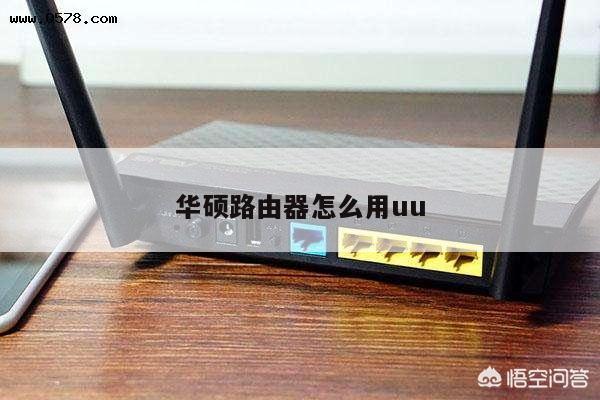
小米路由器3c手机设置
如果您对路由器的设置和使用存在疑问,本文将为您提供常见问题的解答和路由器使用技巧,帮助您快速上手。
本文内容目录一览:
- 1、小米路由器3c无线设置
- 2、小米路由器3C设置办法
- 3、怎么设置小米路由器3c
- 4、小米路由器3c什么设置
小米路由器3c无线设置
在平时的学习、工作或生活中,大家都不可避免地要接触到路由器吧。如何了解小米的路由器呢?下面是我收集整理的小米路由器3c无线设置,希望对大家有所帮助。
步骤 :
1.首先如果有个无线路由器,那么就先把电源接通,然后插上网线,进线插在wan口(一般是蓝色口),然后跟电脑连接的网线就随便插哪一个lan口啦,做好这些工作后,然后你会看到路由器后面有个地址跟帐号密码,连接好后在浏览器输入在路由器看到的地址,一般是192.168.1.1(当然如果你家是用电话线上网那就还要多准备一个调制调解器,俗称“猫”)
2.然后进入,输入相应的帐号跟密码,一般新买来的都是admin
3.确实后进入操作界面,你会在左边看到一个设置向导,进击进入(一般的都是自动弹出来的)
4.进入设置向导界面
5.点击下一步,进入上网方式设置,我们可以看到有三种上网方式的选择,如果你家是拨号的.话那么就用PPPoE。动态IP一般电脑直接插上网络就可以用的,上层有DHCP服务器的。静态IP一般是专线什么的,也可能是小区带宽等,上层没有DHCP服务器的,或想要固定IP的。因为我拨号所以选择pppoe。
6.选择PPPOE拨号上网就要填上网帐号跟密码,这个应该大家都明白,开通宽带都会有帐号跟,填进去就OK啦
然后下一步后进入到的是无线设置,我们可以看到信道、模式、安全选项、SSID等等,一般SSID就是一个名字,你可以随便填,然后模式大多用11bgn.无线安全选项我们要选择wpa-psk/wpa2-psk,这样安全,免得轻意让人家破解而蹭网。
7.下一步就设置成功啦
8.点击完成,路由器会自动重启,这时候你耐心等待吧。成功后出现的界面。

小米路由器3C设置办法
在日复一日的学习、工作或生活中,大家都经常看到路由器的`身影吧,对于小米路由器3c大家都了解吗?应该如何进行设置呢?下面就和我一起来看看吧。
1、网线连接,光猫入网网线连接路由器WAN口(蓝色口);
2、路由器通上电,等待路由器指示灯蓝色常亮;
3、使用手机或电脑连接路由器WiFi或者路由器LAN口:
4、在手机或者电脑上打开浏览器输入“miwifi.com”或192.168.31.1进入路由器初始化界面;
5、点击“同意,继续”;
6、设置WiFi名称和WiFi密码;路由器会自动根据线路判断上网方式(PPPoE上网方式需要填写账号和密码,静态IP上网方式需要填写网络参数);
7、设置完成WiFi名称和密码后,点击“下一步”,设置路由器位置和管理员密码(可以与WiFi密码一致);
8、点击完“完成配置”,路由器初始化完成,连接刚才设置好的WiFi即可上网。
怎么设置小米路由器3c
小米路由器3c具备高增益天线、APP智能控制、安全防蹭网、微信好友Wi-Fi四大卖点,号称“一款更轻快的好路由”。以下是我整理的怎么设置小米路由器3c,欢迎阅读。
其实安装非常简单,连上电源、插上网线(后部蓝色网口),路由器就进入状态。
我们可以用小米路由器专门的 app 来管理,不过实际上在手机上就能直接完成设置。以 iPhone 为例,搜索局域网找到“xiaomi”开头的热点(有两个热点,分别是 2.4G 和 5G,都可以用),加入进去,系统自动弹出网页版设置界面,输入你想要的热点名字、无线网密码以及管理密码,两三步就能完成基本设置,都不用像过去那样自己去处理 192.168. 那些什么的,非常的'简单。
要使用更多功能的话,就通过 app 来管理了,包括接入设备(并可以对每个接入设备进行专门管理)、在连接存储设备(比如 U 盘)之后通过迅雷或者小米自家的资源库来进行下载,以及更多的工具都一目了然,一键加速、智能限速这些都可以直接打开;我们可以设置在某一个时段自行进行升级或者通过自动重启来保持路由器的最佳状态;另外在设置之后,如果有蹭网的嫌疑,路由器会通知到 app 上让管理者知晓。
在作为路由器最重要的网速方面,其实现在市面上的产品速度都基本相差无几,但小米路由器 3 在这当中还是体现出了优势。我们用 WiFi Explorer 来简单看了一下数据,同样放置位置的苹果 AirPort Time Capsule 在 2.4G 和 5G 两个频段数据都大幅落后于小米路由器 3,此前我们用过 TOTOLINK A850R,这可能是最近一两年我们用过信号方面最好的路由器之一(当时我们对比的是同样非常棒的华为立方,TOTOLINK 虽然配置界面很古老,但网络信号胜出),对应数据来看也略低于小米路由器 3。
小米路由器3c什么设置
无线路由器是单纯型AP与宽带路由器的一种结合体,是带有无线覆盖功能的路由器,主要应用于用户上网和无线覆盖。小米低调更新了自家路由器产品线,定位在目前最主流的人群和市场,小米路由器3怎么安装?下面是我给大家整理的一些有关小米路由器3设置方法,希望对大家有帮助!
小米路由器3c设置方法
其实安装非常简单,连上电源、插上网线(后部蓝色网口),路由器就进入状态。
我们可以用小米路由器专门的 app 来管理,不过实际上在手机上就能直接完成设置。以 iPhone 为例,搜索局域网找到“xiaomi”开头的热点(有两个热点,分别是 2.4G 和 5G,都可以用),加入进去,系统自动弹出网页版设置界面,输入你想要的热点名字、无线网密码以及管理密码,两三步就能完成基本设置,都不用像过去那样自己去处理 192.168. 那些什么的,非常的简单。
要使用更多功能的话,就通过 app 来管理了,包括接入设备(并可以对每个接入设备进行专门管理)、在连接存储设备(比如 U 盘)之后通过迅雷或者小米自家的资源库来进行下载,以及更多的工具都一目了然,一键加速、智能限速这些都可以直接打开;我们可以设置在某一个时段自行进行升级或者通过自动重启来保持路由器的.最佳状态;另外在设置之后,如果有蹭网的嫌疑,路由器会通知到 app 上让管理者知晓。
在作为路由器最重要的网速方面,其实现在市面上的产品速度都基本相差无几,但小米路由器 3 在这当中还是体现出了优势。我们用 WiFi Explorer 来简单看了一下数据,同样放置位置的苹果 AirPort Time Capsule 在 2.4G 和 5G 两个频段数据都大幅落后于小米路由器 3,此前我们用过 TOTOLINK A850R,这可能是最近一两年我们用过信号方面最好的路由器之一(当时我们对比的是同样非常棒的华为立方,TOTOLINK 虽然配置界面很古老,但网络信号胜出),对应数据来看也略低于小米路由器 3。
通过本文的讲解,你已经可以更好地理解和掌握路由器和WIFI的设置方法和技巧了。希望你可以在日常生活中更好地利用网络。