小米mesh支持的路由器
路由器是网络连接的基础,如果您想让您的网络连接更加畅通无阻,本文小米mesh支持的路由器将为您提供实用的路由器指南和使用技巧。
本文内容目录一览:
Redmi AX3000路由器:全屋Mesh组网值得一买
购买一款WiFi6标准的路由器已经成为了现在消费者的普遍认识,但受制于整体的消费市场影响,不少人对于路由器的消费标准都在500元以内。我们今天要体验的就是来自Redmi的AX3000,一款首发售价249元且支持WiFi6增强版的路由器产品。
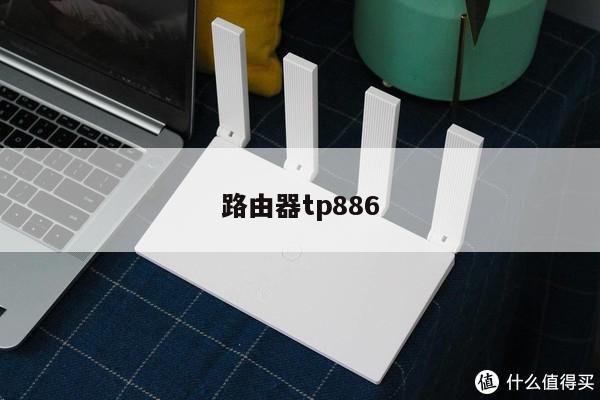
先来看看外观设计,AX3000的造型与此前Redmi推出的AX5路由器基本相同,都采用了纯白色的外观设计,表面还有非常大面积的散热格栅,甚至可以清楚地看到里边的电路板,这也使得AX3000有着非常优秀的散热能力。
背部接口部分,AX3000配备了三枚千兆网口,对于一般家庭来说已经完全足够。
AX3000采用的是四天线设计,每根天线内部都内置了信号放大器,分别是两组2.4GHz PA+LNA以及两组5GHzPA+LNA放大器。PA(功率放大器)可以有效增强信号发射功率,发射的信号传输更远,穿墙更强。而LNA(低噪声放大器)可以提高信号接收灵敏度,可以接收到更远更微弱的信号
硬件规格方面,Redmi AX3000售价虽然仅为249元,但却配置了高通IPQ5000平台,内置双核1G Hz CPU以及单核1G Hz NPU单元,其中NPU单元作为独立的网络加速引擎芯片可以大幅度降低CPU的供给负载,根据不同的网络状态调配合理的网络资源,以此来减少网络延迟卡顿的概率。
在我们的实际测试中,我们测试了在三个点位之下的Redmi AX3000在千兆带宽下的速率情况。分别是A点路由器附近、B点玻璃会议室、C点公司门口。
在靠近AX3000附近的时候下载速率达到峰值,有着接近700Mbps的速率,抛去网络传输损耗来看,这个数值还是令人满意的。在日常开会的会议室中也有着500Mbps左右的速率表现。不过到了公司门口的时候速率下降较为明显,仅为60Mbps左右,且这还是多次测试后的最佳结果,证明AX3000即便在设置中开启穿墙模式后的穿墙能力表现还有待提升。
不过Redmi AX3000是支持与小米系路由器产品进行Mesh组网的,所谓的Mesh组网就是依靠若干个路由器通过非桥接的方式进行信号串联,简单理解可以算作是主路由器的一个分身,可以与主路由器共享网络设置,在网络覆盖区域内可以自动切换临近的路由器信号,使得全屋的WiFi信号覆盖率始终保持稳定,尤其是对于一些房屋死角位置可以通过调整路由器的摆放位置来进行规避。
软件功能方面,除了Mesh组网之外,Redmi AX3000还支持与米家IoT设备的畅快连功能,可以实现IoT设备在首次开机使用时自动匹配至米家App中,无需单独配置网络信息。即便路由器中途修改密码,已绑定的IoT设备也会伴随一起更改密码,非常方便。
作为一款首发售价仅为249元的WiFi6路由器来说,Redmi AX3000可谓是将性价比做到了极致。纵观目前的小米系路由器产品线,尤其是WiFi6路由器产品线中,AX3000都是不可忽视的重要产品,起到了承接小米AX3600和AX1800的作用,同时小米系还有着AX6000和AX9000这样的旗舰产品来占据高端路由市场,用户可以根据自身的需求以及房屋空间的大小来自主选择合适的路由器产品。

小米mesh怎么和华来小方mesh组网
1、首先,将小米路由器AX9000作为主路由,完成上网配置,确保正面系统指示灯和网络指示灯均为白色常亮状态。
2、其次将另一台支持与小米路由器AX9000 Mesh组网的路由器作为子路由,放置在主路由附近(请保持两台路由器距离大于1米,避免相互干扰影响配网),接通电源等待约 2到3分钟,子路由的“System”系统状态灯变白/蓝(以子路由指示灯颜色定义为准,有些是白色,有些是蓝色)。此时主路由就能自动发现子路由,并且主路由的“Internet”网络状态灯呈现慢闪状态(一秒闪一次),也就是等待Mesh组网的确认指令(比如按一下Mesh键或者使用网线连接,或者在App/Web 后台手动发起Mesh组网)。接着按照如下截图 3 个方法之一操作即可(其中“方法一”仅限小米路由器AX9000使用,其它型号请使用“方法二/三”)。
3、最后等待两台路由“Internet”网络状态灯变为白灯或蓝灯常亮,表示Mesh组网成功。
小米mesh路由器怎么用?
小米并非所有的路由器都支持Mesh组网,有两款WiFi5的路由器(红米AC2100和小米AC2100)是不支持Mesh的,运营商订制版也不行。小米和红米是互相支持的。mesh无线组网方法具体操作如下:
1、设置主路由器有线中继模式:
打开小米WiFi的APP就会提示发现新的路由器,点击立即设置,这时候页面提示“经监测,当前网络无需拨号”。切记点击右下角“选择其他上网方式”,然后再选择“有线中继模式”。设置WiFi的名称和密码,成功后,主路由器就完成了设置。 https://copyright.bdstatic.com/vcg/creative/7e493cf1ca6cdede5f370c2642e86e38.jpg
2、设置子路由器添加到Mesh网络中
我们设置子路由器时,先把它放到离主路由器一米处,而且不要插网线。打开APP,进入中间的设备页,选择顶部的“Mesh网络设备管理”,右上角添加,开始搜索节点路由器,点击搜索到的路由器,开始进行Mesh网络的组建,大约等上几分钟后就成功组网。
3、把设备放到对应的位置
组网成功后,我们再把子路由器电源拔了,放在对应的房间里面,重新插上电源,再插上网线,等子路由器开机成功后,我们打开小米WiFiAPP去看看这个子路由器的联网方式已经改成了网线的连接方式。
如果您想进一步了解路由器和WIFI设置的相关技巧和知识,请查看其他网络教程和资源。