腾达路由器2040
想要享受快速、稳定的无线网络吗?本文腾达路由器2040将为你提供路由器和Wi-Fi的设置教程,帮助你轻松上网。
本文内容目录一览:
- 1、腾达无线路由器好不好
- 2、tenda路由器怎么设置无线网络
- 3、同一网络下,电脑网速比手机慢,如何解决?
- 4、腾达Tenda路由器怎么安装 怎么设置上网
- 5、tenda密码八位数有哪些?
- 6、腾达无线路由器设置网址是多少?
腾达无线路由器好不好
腾达路由器简介:
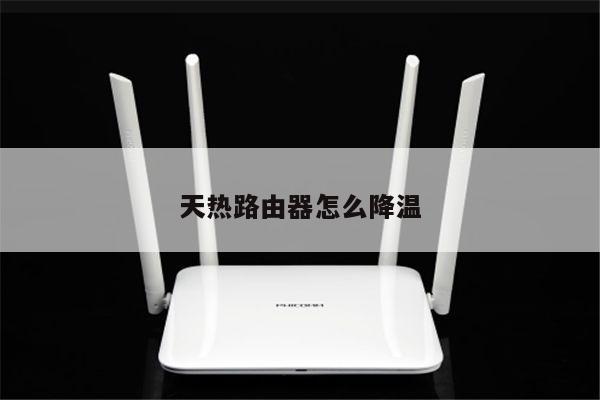
腾达无线路由器一般采用白色塑料面板,光滑、简洁、时尚。视觉和使用功能都考虑到了。在面板的前沿,可以看到一排路由器工作状态的指示灯,面板中间是明显的腾达标志标致。
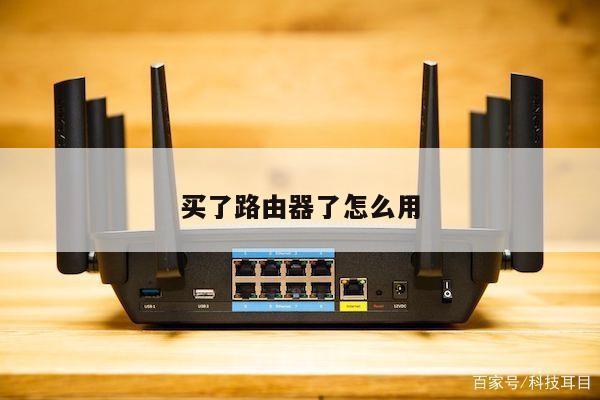
腾达无线路由器支持IEEE802.11g、IEEE802.11b、IEEE802.3和IEEE802.3u标准,理论数据传输速率为54M,自适应速率为54/48/36/24/18/12/9/6M或11/5.5/2/1M。它有很好的信号强度和覆盖范围。在后面板上,W541R提供一个连接到广域网的10/100M自适应以太网(WAN)接口和四个连接到局域网的10/100M自适应以太网(LAN)接口。

tenda路由器怎么设置无线网络
1、在电脑浏览器输入腾达路由器管理IP,默认为192.168.0.1,
2、在弹出腾达路由器的登录界面上,输入腾达路由器的密码,点击“确定”登录。默认密码为:admin,
3、登录成后,在窗口界面上,点击“高级设置”选项进行高级设置。
4、在路由器设置窗口中,点击“上网设置”选项并选择上网方式,输入相关信息后,点击“确定”。拨号上网选择ADSL根据提示输入拨号信息,光纤上网选择静态IP,根据提标输入IP信息。
5、为了避免他人使用腾达路由器默认设置占用网络,点击LAN口设置,修改LAN IP。比如:修改为192.168.100.1,
6、返回首页,设置腾达路由器的Wifi密码,点击“确定”完成路由器设置。
7、腾达路由器设置完成后,使用笔记本或手机连接腾达路由器,查看连接上网情况。
同一网络下,电脑网速比手机慢,如何解决?
家里安装了无线路由,一开始感觉挺不错,后来发现周边越来越多无线路由器,造成2.4g的干扰越来越严重,而路由接入的地方又不能再移到别处,虽然有5g使用,但5g信号穿墙能力较差,路由放客厅,远点的房间5g信号就没法稳定。我家的路由是4根天线的tplink千兆路由。
无线网络在我们的生活中越来越重要,手机、平板、笔记本电脑等,越来越多的设备需要无线网的支持。随着无线网越来越多,无线信号的干扰也越来越严重,那么,如何才能解决这以问题呢?目前干扰最严重的是2.4G频段的信号,如果继续使用这一频段,干扰是无法避免的,只能使用5G频段,但是5G频段的覆盖范围和穿墙能力太差,那我们就要想办法增加5G信号的发射点来提高覆盖范围。一个比较好的解决办法就是在信号比较弱的房间内,将网络面板替换为面板式双频无线AP。这样,既不影响面板本身网口的使用,同时又可以提供WIFI信号,一举两得,而且不占地方,比较美观。但是面板需要POE供电模块,如果要安装的面板比较多,可以直接购买一个POE交换机。在安装的时候网线8根线芯要根据586B的线序接好。安装完成后,配置AP发射5G信号可以了。
使用wifi分析仪查找空闲的无线信道:一般如果2.4G网络拥挤,可以首先使用手机安装wifi分析仪查看无线网络信道的占用情况,一般找出空闲的信道,在路由器的无线设置中直接将无线信道修改为空闲信道即可。铺设网线:如果更改无线信道依然无法解决无线网络拥堵的情况,如果条件允许可以考虑铺设网线,直接使用有线网络上网。使用电力猫:如果铺设有线网不方便,可以直接考虑购买电力猫,如果家庭宽带为100m以上宽带,则考虑购买千兆电力猫。一般购买电力猫套装,只需分别在路由器附近的插座和上网房间的插座上分别插上电力猫,一般无需设置,连接网线就可以直接上网了。电力猫上网一般安装和设置比较简单。电力猫上网虽然相比纯粹的有线网上网质量稍差一些,但相比信号拥堵的无线网还是要强很多。所以如果遇到无线网络拥堵严重的情况,可以首选电力猫上网方式。
你可以手工重启一下路由器试试,看看能不不能改善,如果可以,可以考虑安装一个定时开关,定时重启,让路由器找比较合适的信道。推荐你先手工重启几次试试,如果有效,就可以安装这个开关可以WiFi远程控制和设置关闭时间和开启时间,实现机器重启。另外一种就是中继5g频段信号,在跟无线路由器没有墙挡住地方放置一台5g频段路由器,设置中继模式,这样就能使用比较空闲的5g频段信号。但是5g频段穿墙效果实在是太差,还是有风险的,这个方案可以参考。
腾达Tenda路由器怎么安装 怎么设置上网
您好,腾达路由器的安装设置如下:
1、首先路由器和宽带猫电脑连接,如图:
2、然后打开浏览器输入路由器的管理地址和登录密码。
3、登录后台后,点击设置向导,然后根据向导指示填写相应的参数即可。
4、选择联网模式一般是pppoe,然后点击下一步输入宽带帐号和密码,点击下一步:
5、宽带参数设置完后,进入无线设置界面,填写一个无线名称和密码如图:
6、无线设置完毕后,点击保存,然后重新启动路由器即可正常使用了。
tenda密码八位数有哪些?
亲,虽然腾达路由器的密码设置只能设置八位数,但是,密码可以是任意的数字与字母的组合,没有固定的设置方式,所以基本上没有可能通过猜测来找到它的密码的
腾达无线路由器设置网址是多少?
腾达的大多数无线路由器使用:192.168.0.1作为设置网址;腾达便携式无线路由器、3G无线路由器则是使用192.168.2.1作为设置网址,还有少部分型号的无线路由器使用192.168.1.1作为设置网址。
注意问题:
腾达无线路由器的设置网址,实际上就是腾达路由器LAN口的IP地址,而LAN口IP地址是可以修改的;一旦路由器的LAN口IP地址被修改了,那么腾达路由器的设置网址也会随之而改变,用户必须使用修改后的IP地址才能够登录到腾达无线路由器的设置界面的。
例如,LAN口IP地址被修改成了192.168.1.2,那么腾达无线路由器的设置网址也就变成:192.168.1.2了,需要在浏览器中输入:192.168.1.2才能够登录设置界面的。
配置路由器和Wi-Fi可能看起来很困难,但其实只需要简单的步骤和指导,你就能轻松地完成。保持密码安全和更新,保护你的网络安全,让你的无线上网更加安心。