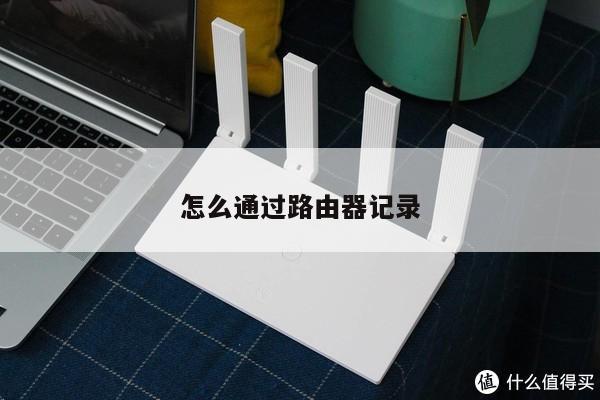
大麦无线路由器设置
如果您对路由器设置和无线WIFI设置的操作方法不太了解,本文大麦无线路由器设置将为您提供一步一步的指导和解答。
本文内容目录一览:
- 1、大麦路由器怎样关无线
- 2、大麦无线1750m双频千兆路由器怎么无线连无线
- 3、大麦无线路由器用手机怎么设置无线密码?
- 4、长城大麦路由器放联通怎么设置
- 5、怎么修改大麦无线路由器的密码?
- 6、大麦路由器如何设置
大麦路由器怎样关无线
大麦路由器长按无线开关按键来开启/关闭无线信号。
1、通过按路由器机身上的无线开关来开启/关闭Wifi。
2、通过路由器设置页面(WebGUI)来开启/关闭Wifi。

大麦无线1750m双频千兆路由器怎么无线连无线
先将主路由器称为A路由器,用于桥接的路由器称为B路由器,设置方法如下:
A路由器先进行正常设置(注意:无线设置中请使用固定的信道,不要使用自动),能连接互联网就OK了。
B路由器按下面操作:
1,先连接上,修改LAN口的IP地址,比如A路由器是192.168.1.1,那么改为:192.168.1.2,保存,重新启动。
2,然后重新连接,打开DHPC设置,关闭DHCP服务,保存,重新启动。
3,然后重新连接,打开无线设置-基本设置。修改SSID名称,不能与A相同,然后点击扫描,找到A路由器的SSID,选择,输入连接A路由器的连接密码。最重要的,勾选“开启WDS”复选框,保存,重新启动。
4,重新启动后,桥接就成功了,就可以通过B路由器无线连接到A路由器上上网了。
大麦无线路由器用手机怎么设置无线密码?
首先,把大麦无线路由器连上电,把其自带的网线一头插入LAN接口,另一头插入电脑的网卡接口,而原本的电脑网线则插入大麦无线路由器的WAN接口。
接着打开手机浏览器,在地址栏输入“192.168.1.1”,按“回车”进入主页面,输入大麦无线路由器的用户名和密码,均是“admin”,点击“确定”。
然后,选择“设置向导”,点击“下一步”,选择“让路由器自动选择上网方式”,再点击“下一步”,输入已办理宽带套餐的账号名和密码,并且点击“下一步”。
最后,把无线状态设置为“开启”,SSID中新设一个无线账号的用户名,当然也可以默认不修改,在PSK密码中新设一个无线账号的密码,选择“下一步”,点击“完成”即可。
以上就是大麦无线安全登录密码的设置方法,这里还要提醒一点,密码不能设置 的 过于简单,最好是大小写字母+数字的组合。
长城大麦路由器放联通怎么设置
安装路由方法如下,请了解:
1、开始设置向导
进入路由器的管理界面后,点击 设置向导,点击 下一步。
2、选择上网方式
上网方式选择 PPPoE(ADSL虚拟拨号) ,点击 下一步。
3、输入上网宽带账号和密码
在对应设置框填入运营商提供的宽带账号和密码,并确定该账号密码输入正确。
4、设置无线参数
SSID 即无线网络名称(可根据实际需求设置),选中 WPA-PSK/WPA2-PSK 并设置 PSK密码,点击 下一步。
注意:无线密码是用来保证无线网络安全,确保不被别人蹭网。
5、设置完成
点击 重启,设置向导完成。
怎么修改大麦无线路由器的密码?
修改大麦无线路由器的密码的详细步骤如下所述:
1、首先要在浏览器地址栏(红色框框处)里面输入这几个数字:192.168.1.1,即路由器的IP地址,然后按enter键进入路由器登陆页面。
2、然后找到用户名和密码所在处,再输入账号和密码,切记的没有修改后的密码,最后点击确认后即可进入路由器管理页面。
3、然后在浏览器导航栏的下面找到系统工具所在处,再点击该处即可打开子栏目页面。
4、然后在系统工具的栏目里找到修改登录口令,时区和时间按照自己所在地如实填写即可,切记不得乱写,防止系统出现紊乱。
5、最后在修改登陆口令弹窗处输入原用户名和密码后,再输入自己需要的用户名和密码,然后点确认即可修改大麦无线路由器的密码。
大麦路由器如何设置
不同的上网环境,无线路由器设置方法不同。
如果是需要拨号的宽带猫接无线路由器,按照下面的方法设置:
1、无线路由器插上电,先不要接猫,电脑连接无线路由器任一LAN口 ;
2、 浏览器地址栏输入路由器IP地址(路由器背后标签上有的),输入登录用户名和密码进入设置页面;
3、按照PPPOE(ADSL虚拟拨号)方式设置,输入上网账号和密码;
4、设置一下SSID、加密方式和 密码;
5、保存、重启;
6、设置好以后,把猫LAN口接出来的网线接在无线路由器的WAN口上。
本文提供的路由器和WIFI设置技巧可以帮助您更好地管理和控制您的网络,以确保其高效、可靠和安全。