腾达路由器n150v2
本文将为您提供腾达路由器n150v2的详细介绍和操作步骤,同时也会涉及到一些腾达路由器登录入口的相关知识。如果您想了解更多相关的内容,欢迎收藏本站。
本文内容目录一览:
电信光纤如何安装腾达N150v2wifi无线路由器?图解
首先你要知道你的光猫是开了路由还是没开,意思是你拨号上网?还是直接从光猫LAN口插1根网线就可以上网了。如果拨号上网就把你的腾达路由器LAN口地址改成192.168.2.1在WAN口设置PPPOE拨号,把你的款到账号和密码输入进入并且设置好无线名称及密码重启装备插光猫LAN口连接到腾达路由器WAN口就完成了。。另外1种是开了路由的。你只需要把你的腾达路由器LAN口地址改成192.168.2.1并且设置好无线名称及密码最后,最后让光猫的LAN口插到腾达的WAN口就好了。

腾达N150 V2无线路由器怎么设置
【网线连接】
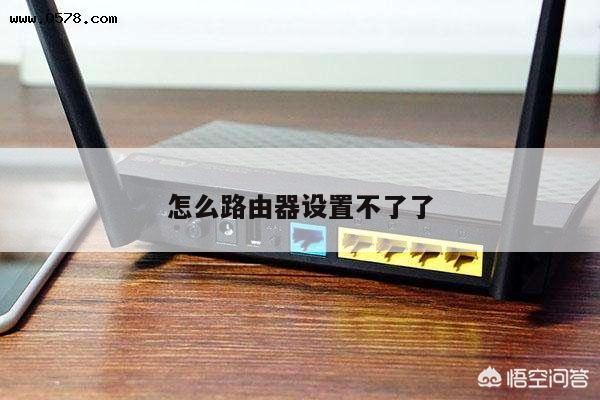
1、(有ADSL Modem猫) 将电话线(比较细的那根线)接猫的line口(比较小的个口),猫分出来一根网线接路由器的WAN口(蓝色),再找一根短网线,一头接电脑,一头接路由器1/2/3/4任意接口(黄色);
2、(无ADSL Modem猫)直接将入户的网线接在路由器的WAN口,再找一根短网线,一头接电脑,一头接路由器 1/2/3/4任意接口(黄色)。
【登陆路由器】
1、打开IE浏览器,输入路由器的默认IP地址(192.168.0.1)并回车;
2、在弹出的登陆窗口里,输入用户名:admin;密码:admin;然后单击确定,如果您输入的用户名和密码正确,浏览器将进入管理员模式的主页面;
【路由器设置】
1、选择正确的上网方式进行设置,常见上网方式有PPPOE、动态IP、静态IP三种(静态ip在高级设置里面);
2、ADSL拔号:在设置页面中选择“ADSL拨号”, 在“宽带用户名”、“宽带密码”中输入宽带运营商(例如:电信、联通等)提供的宽带用户名和密码 ,点击“确定”即;这里我们演示一般家庭用户所采用的adsl拨号上网的方式。
3、修改无线密码和无线信号名称
点击“无线设置”-“无线安全”,设置无线密码;
4、在设置界面中点击“无线设置”—“无线基本设置”修改无线信号名称;
5、点击“高级设置”-“运行状态”,如果WAN口状态显示“已连接”,就可以浏览网页,上网冲浪了
温馨提示:通过路由器正常上网后,不需要再点击“宽带连接”,开机就可以直接上网;如果还有其他电脑需要上网, 直接将电脑接到路由器1234任意空闲接口。
腾达n150v2无线路由器怎么设置
一、线路连接:
把可以上网的网线连到路由器(WAN口)上,然后把连接电脑的网线接到路由器上(编号1/2/3/4的任意一个端口)
二、登录路由器界面。
在浏览器输入:192.168.0.1 回车,在弹出的页面中输入:admin 点击“确定”。
三、设置路由器上网。
自动获取IP地址:平时上网(不接路由器的时候)只需要把电脑本地连接设置成自动获取IP地址即可以上网的,应该选择该上网方式。
四、设置好之后,点击“高级设置”—“系统状态”,查看WAN口的连接状态是否显示已连接,连接方式是否对应的显示正确,如正确,证明已设置好可以上网了。
ADSL拨号对应的连接方式是:PPPOE
自动获取IP地址对应的连接方式是:动态IP
静态IP对应的连接方式是:静态IP
腾达n150v2无线路由器二次路由设置步骤详细
您好!希望以下方法能够帮到您。
1.主路由器(LAN口)任意一个接口连接次级路由器的WAN口,LAN口任意一接口接电脑。
2.打开电脑浏览器,输入192.168.0.1进入路由设置界面,次级路由器上网方式选择“自动获取”,“无线加密”可以设置8位数的密码点击确定。
3.为避免IP冲突,可以点击“高级设置”-LAN口设置,将默认登陆IP192.168.0.1改为192.168.5.1点击确定。
4.在浏览器网址栏输入192.168.5.1进界面,点击高级设置-运行状态,显示已连接就可以上网。
感谢您对我们产品的支持,同时欢迎关注腾达官方微信号Tenda1999,祝您工作顺利,生活愉快!
为了更好地保护您的无线网络,除了修改密码之外,还可以启用其他安全功能,如WPA2加密和MAC地址过滤。