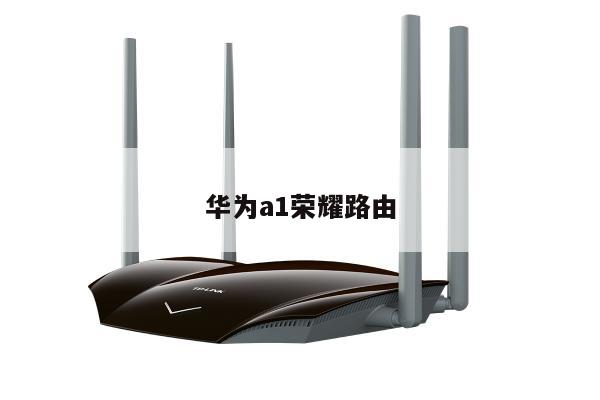
小米路由器该如何连接
路由器的设置和使用可能让一些用户感到棘手,本文小米路由器该如何连接将为您提供适用于不同场景的路由器设置方法和使用技巧。
本文内容目录一览:
- 1、我用的小米路由器,现在想用根网线连接台式电脑主机上网,如何连接?在线等
- 2、两个小米无线路由器如何无线连接?
- 3、小米路由器怎么设置的?
- 4、小米路由器如何使用
- 5、小米无线路由器如何安装?
- 6、小米路由器怎么连接
我用的小米路由器,现在想用根网线连接台式电脑主机上网,如何连接?在线等
可以使用网线连接网络服务商的设备,另外一头插入该路由器的WAN口,然后再使用网线插入该路由器的LAN口与电脑进行连接并进行相关设置就可以使用了。具体的连接设置方法如下:
1、使用网线一头连接网络服务商的设备,另外一头插入该路由器的WAN口。
2、再使用网线插入该路由器的LAN口并连接电脑网口。
3、在电脑的浏览器中输入路由器背面标记的IP地址以及用户名或者密码点击登录。
4、登录进入该路由器后台后在网络设置界面中输入网络服务商提供的上网账号和密码点击下一步。
5、页面跳转以后输入该无线路由器无线信号名称和密码点击下一步。
6、在出现的设置管理员登录界面界面输入自己需要的登录密码点击完成。此时该路由器的联网设置就已经完成了,可以使用网线连接上网了。

两个小米无线路由器如何无线连接?
动态IP方式(第一个路由为主路由,第二个路由为从路由)
1、从路由器插上电,先不要接主路由LAN口,把从路由器复位(恢复出厂);
2、电脑连接从路由器任一LAN 口, 进入设置页面;
3、按照动态I P方式设置;
4、然后再设置一下SSID、加密方式和密码;
5、保存、重启;
6、设置好以后,把主路由LAN 口接出来的网线接在从路由器的WAN口上.
第一台无线路由器:
1.首先登入和宽带猫连接的路由器.
2.在无线设置-基本设置中设置“SSID号”、“信道”,设置固定信道号.
3.在无线设置-无线安全设置中设置无线信号加密信息,记录该无线路由器设置后的SSID、信道和加密设置信息.
第二台无线路由器:
1.登入需要桥接的第二台无线路由器.
2.在网络参数-LAN口设置中,修改IP地址和第一台路由器不同(防止IP地址冲突),
如192.168.1.2,保存,路由器会自动重启.
3.在无线设置-基本设置中勾选“开启WDS”.点击“扫描”,搜索周围无线信号.
4.在扫描到的信号列表中选择第一台路由器SSID号,点击“连接”.
5.将信道设置成与第一台路由器信道相同.同时设置加密信息和第一台路由器相同,点击“保存”.
6.关闭DHCP服务器.在DHCP服务器中,选择“不启用”,保存,重启路由器.
7.此时第一台无线路由器与第二台无线路由器已成功建立WDS.
小米路由器怎么设置的?
小米路由器设置首先连接小米路由器后在网址中输入192.168.31.1,然后会进入管理页面,进入管理页面后进行设置。
小米路由器设置方法具体步骤如下:
1、在小米路由器中找到小米网址,输入192.168.31.1(说明书上有网址的)。
2、连接小米的网线和电源。
3、在路由器中输入网址并访问。
4、进入以下界面,输入管理密码。
5、进入下一页,点击常用设置页面,然后点击WiFi设置进入页面。
6、输入密码并单击“保存”以使用它。
注意事项:
小米路由器主要配置:
1、硬盘:小米路由器内置的是来自希捷/东芝的3.5寸1TB(可选6TB)监控级硬盘,实现类似NAS功能。采用SATA3高速接口,通过千兆LAN口读取速度最高可达115MB/s,传输一部2GB电影仅需18秒。监控级硬盘比普通硬盘运行更稳定,平均无故障工作时间可达120万小时。
2、天线:小米路由器采用PCB阵列天线,它的天线核心由电路板构成,拥有4个天线单元,设计精度高达0.02毫米,这是一般金属天线的40倍。PCB阵列天线在双频性能增强方面更为出色,2.4GHz最高增益4dBi,5GHz更是可达6dBi,比一般天线在两个频段都有更好的信号增益。
3、CPU:小米路由器率先在全球首发了博通 Broadcom4709C双核1.4GHz,因为智能路由器需要处理更复杂的任务,处理器性能至关重要,全新小米路由器相比上一代性能提升了40%。当路由器有多台设备连接,并同时进行读写数据、观看视频或下载文件时,提供强有力的处理性能。
4、信号放大芯片:小米路由器内置4个独立PA信号放大新品,来自美国顶级厂商SkyWorks,可以增强WiFi信号,穿墙模式信号更强。
5、闪存:特立独行的512MB容量SLC闪存,用于存放路由器系统,作为智能路由器,其闪存是普通路由器的128倍。
参考资料来源:百度百科-小米路由器
小米路由器如何使用
1、首先将您购买的小米路由器插上电源,然后打开手机的wifi搜索页面,在此页面内点击下方的WiFi名称格式为“Xiaomi_XXXX_XXXX”。
2、然后点击打开您的手机上的小米路由器APP客户端,若是没有您需要去应用商店内进行下载安装,打开此软件之后,在此页面内点击下方的设置新的小米路由器。
3、然后在此页面内选择您的路由器放置的信息,在此举例“家”,然后点击下一步。
4、然后在此页面内就会自动进行检测上网方式,您需等到一会。
5、然后就会跳转到此页面,在此页面内您需输入您办理的宽带的账号以及密码,然后点击下一步,或者直接点击下方的从旧路由器导入。
6、记者在此页面内会提示您当前网络无需拨号,然后您点击下方的下一步。
7、接着在此页面内您开始设置您此路由器的WiFi名称以及密码,然后点击下方的完成。
8、接着页面就会提示正在帮您设置,此时您可以将此页面关闭了,也就设置完成了,您就可以正常连接此路由器的WiFi了。
小米无线路由器如何安装?
首先接通小米路由器电源,将宽带线路与小米路由器蓝色“Internet接口”或“WLAN”接口相连,然后利用网线将小米路由器黑色LAN口与电脑网卡相连就可以啦。
2
接下来打开浏览器,输入“192.168.31.1”打开小米路由器管理界面,然后输入“管理密码”进行登陆操作。
3
当然如果电脑端安装有无线网卡,我们也可以通过连接含有“Xiaomi”的热点来通过无线方式连接小米路由器。
4
登陆操作完成后,切换至“路由设置”选项卡,点击“外网设置”项进入,然后输入网络运营商所提供的账户信息以便完成网络接入设置。
5
然后我们就可以对小米路由器进行随心所欲的设置操作啦。比如切换至“路由设置”-“关机重启”项,就可以对小米路由器执行关机或重启操作。
END
手机端设置小米路由器
打开手机无线网络开关,搜索以“Xiaomi”开头的热点,此时将自动连接至小米路由器。
当连接小米路由器完成后,会弹出下载“客户端”的界面,此时直接点击进行下载安装。
待下载并完成客户端的安装操作之后,就正式进入小米路由器管理界面。
在弹出的“外网设置”界面中,输入网络运营商后提供的账户以便完成网络接入设置操作。
接下来重启WiFi的名称及密码。
待网络接入设置完成后,点击右上角的“设置”按钮。
在打开的“设置”界面中就可以对小米路由器进行具体的设置操作。
小米路由器怎么连接
小米路由器连接的方法如下:
工具/原料:iphone12、iOS15、小米wifi5.2.14
1、第一步,首先进入小米WiFi,然后点击下方的添加小米路由器选项,如下图所示。
2、第二步,进入之后,点击下方的立即绑定的选项,如下图所示。
3、第三步,最后,输入路由器管理员密码,点击确认绑定即可,如下图所示。
如果您遇到问题,建议参考这些文章,同时也可以在论坛或社区中寻求帮助。通过这些教程,您可以更好地理解路由器和Wi-Fi网络,更好地保护您的网络和设备。