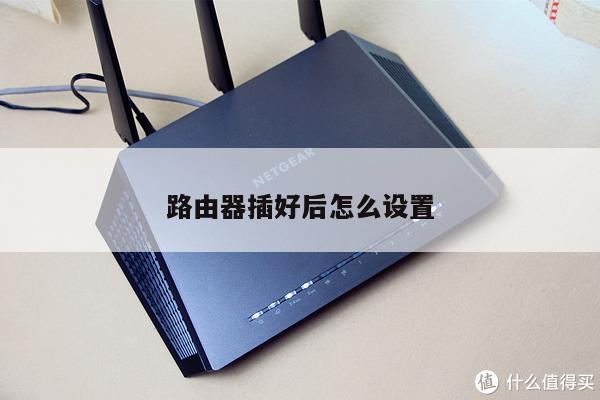
无线路由器的用法
如果您在使用路由器时遇到了问题,不要惊慌。本文无线路由器的用法为您提供了解决方法和技巧,帮助您轻松解决路由器问题。
本文内容目录一览:
MERCURY 无线路由器怎么使用?
使用方法如下:
扩展资料:
mercury无线路由器设置第一步:首先打开无线路由器,如果是笔记本电脑,那么要确保电脑连接到了路由器。
第二步:打开任意浏览器输入192.168.1.1。
第三步:回车确认后会出现192.168.1.1登陆界面,在登录对话框中输用户名和密码(出厂设置默认均为“admin”),单击“确定”按钮。
第四步:成功登陆后,点击左侧的设置向导。
第五步:单击“下一步”,进入上网方式选择页面。
第六步:除非是光纤固定IP接入,这一般是单位或者小区网,其他接入方式都选第二个,PPPOE。
第七步:点击下一步后,出提示输入上网的账号和密码,这是申请宽带时候给的。
第八步:点击下一步后出现:
无线状态:开启或者关闭路由器的无线功能。
SSID:设置任意一个字符串来标识无线网络,这个可以自己命名。
信道:设置路由器的无线信号频段,推荐选择自动。
关闭无线安全:关闭无线安全功能,即不对路由器的无线网络进行加密,此时其他人均可以加入该无线网络。
WPA-PSK/WPA2-PSK:路由器无线网络的加密方式,如果选择了该项,请在PSK密码中输入密码,密码要求为8-63 个ASCII 字符或8-64 个16 进制字符。
不修改无线安全设置:选择该项,则无线安全选项中将保持上次设置的参数。如果从未更改过无线安全设置,则选择该项后,将保持出厂默认设置关闭无线安全。
第九步:单击“下一步”后,会出现设置向导完成界面。点击“重启”后即可完成路由器设置。

无线迷你路由器怎样用?
无线迷你路由器怎样用,解决办法:
1.电源接头是USB插座,使用USB接线USB一端插入电源的USB插座,另一头接驳迷你路由器的接口(注意有正反方向性)。
2.然后,将迷你路由器的电源插好,此时路由器的绿灯会点亮。
3.再使用宽带入户设备(通常是光纤猫设备)上的网线,插入迷你路由器的网线端口。至此迷你路由器的硬件接线就算完成了。
4.注意查看路由器的背面,这里会有很多讯息,比如迷你路由器的型号、MAC地址,以及管理页面为域名:tplonin.cn。
新的路由器在Windows 7 操作系统中的设置方式是:
1.使用鼠标左键点击任务栏的无线网络图标→在弹出的无线列表中点击信号最好的连接,通常是TP-LINK_0967(后面数字可能会因型号而改变)。
2.打开之后(先不要勾选自动连接,如果出错还可以看到此界面),点击连接。
3.只要电脑网卡驱动程序正常,连接之后,就会显示成功连接的提示。
4.稍后,任务栏的无线图标会由灰色变成白色的,不会有黄色警示号了(说明网络正常了)。
怎么用路由器设置无线网络?
工具/原料:路由器,网线,宽带猫,电脑。
路由器的设置步骤如下:
1、首先路由器和宽带猫电脑连接,如图:
2、然后打开浏览器输入路由器的管理地址和登录密码。
3、登录后台后,点击设置向导,然后根据向导指示填写相应的参数即可。
4、选择联网模式一般是pppoe,然后点击下一步输入宽带帐号和密码,点击下一步:
5、宽带参数设置完后,进入无线设置界面,填写一个无线名称和密码如图:
6、无线设置完毕后,点击保存,然后重新启动路由器即可正常使用了。
回答仅供参考,更多安徽电信套餐,业务资讯可以关注安徽电信公众号。
如果您遇到任何问题或困难,请联系我们的技术支持团队,我们将尽力为您提供帮助和支持。