腾达迷你路由器怎么使用
今天和朋友们分享腾达迷你路由器怎么使用相关的知识,相信大家通过本文介绍也能对腾达老款路由器设置有自已的收获和理解。自己轻松搞问题。
本文内容目录一览:
腾达路由器怎么设置上网?
腾达路由器上网设置步骤:
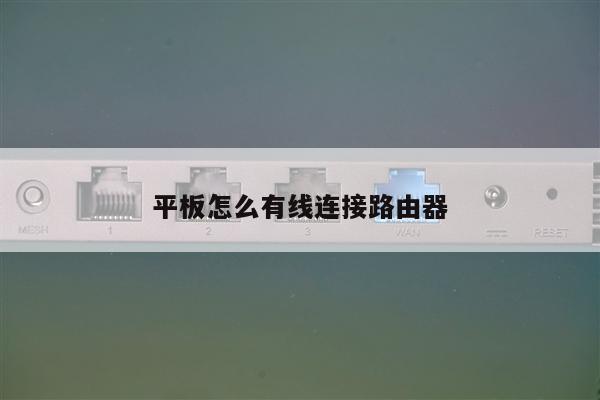
1、将宽带网线接到路由器的WAN口,宽带网线可能是直接入户的网线或是从ADSL猫、光猫接出来的网线,另外用自备的网线将电脑连接到路由器1/2/3任一接口,接线后,此时路由器的指示灯状态是SYS灯闪亮、WIFI灯亮、WAN灯亮、接线的LAN口灯亮。
2、电脑上打开浏览器,在地址栏输入tendawifi.com或192.168.0.1,然后按回车键(键盘上的Enter键)。
3、登录设置界面后,路由器会自动检测上网方式,检测结果出来后,根据页面提示,输入相关上网信息即可,此处我们以“宽带拨号”上网方式为例进行设置。
4、点击确定后,稍等片刻,保存成功。
5、保存成功后,自动跳转到路由器的管理页面,路由器联网状态显示“已联网”即设置成功,电脑设置路由器上网的设置完成了。
腾达mini无线路由器怎么设置
【网线连接】
1、(有ADSL Modem猫) 将电话线(比较细的那根线)接猫的line口(比较小的个口),猫分出来一根网线接路由器的WAN口(蓝色),再找一根短网线,一头接电脑,一头接路由器1/2/3/4任意接口(黄色);
2、(无ADSL Modem猫)直接将入户的网线接在路由器的WAN口,再找一根短网线,一头接电脑,一头接路由器 1/2/3/4任意接口(黄色)。
【登陆路由器】
1、打开IE浏览器,输入路由器的默认IP地址(192.168.0.1)并回车;
2、在弹出的登陆窗口里,输入用户名:admin;密码:admin;然后单击确定,如果您输入的用户名和密码正确,浏览器将进入管理员模式的主页面;
【路由器设置】
1、选择正确的上网方式进行设置,常见上网方式有PPPOE、动态IP、静态IP三种(静态ip在高级设置里面);
2、ADSL拔号:在设置页面中选择“ADSL拨号”, 在“宽带用户名”、“宽带密码”中输入宽带运营商(例如:电信、联通等)提供的宽带用户名和密码 ,点击“确定”即;这里我们演示一般家庭用户所采用的adsl拨号上网的方式。
3、修改无线密码和无线信号名称
点击“无线设置”-“无线安全”,设置无线密码;
4、在设置界面中点击“无线设置”—“无线基本设置”修改无线信号名称;
5、点击“高级设置”-“运行状态”,如果WAN口状态显示“已连接”,就可以浏览网页,上网冲浪了

小型腾达TENDA路由器怎么用
先将线路全部连接好,并将设备通电,然后打开电脑进入路由器设置宽带上网拨号即可正常使用。详细具体步骤如下:
1、将网线—路由器—电脑之间的线路连接好,启动电脑和路由器设备;
2、翻看路由器底部铭牌或使用说明书,找到路由器IP、默认帐号及密码。如接入的是光纤,光纤猫IP必须和路由器IP不在一个网段,否则容易起冲突;
3、打开浏览器,输入查询到的IP地址并按下回车,如192.168.1.1如输入提示不对,则表示被修改过只能是长按路由器上面的Reset按钮将路由器恢复出厂设置后重新设置;
4、进入路由器登录界面,输入查询到的默认登录帐号及密码,如输入提示不对,则表示被修改过只能是长按路由器上面的Reset按钮将路由器恢复出厂设置后重新设置;
5、进入路由器设置界面,找到左侧菜单栏的设置向导,根据提示选择下一步,选择PPPOE拨号上网;
6、输入从网络服务商申请到的账号和密码,输入完成后直接下一步;
7、设置wifi密码,尽量字母数字组合比较复杂一点不容易被蹭网(此步骤针对路由器有wifi功能的,无wifi功能的直接到下一步);
8、输入正确后会提示是否重启路由器,选择是确认重启路由器,重新启动路由器后即可正常上网。
无线迷你路由器怎么用?
无线迷你路由器怎么用的具体步骤如下:
我们需要准备的材料分别是:电脑、浏览器。
1、在路由器背面贴有 IP 地址信息标签,确定路由器的 IP 地址,大部分默认 IP 地址为192.168.1.1、192.168.0.1 或 192.168.2.1。
2、打开浏览器在输入栏输入路由器的 IP 地址,然后按下回车键,浏览器将开始连接路由器的设置菜单。
3、输入正确的用户名和密码访问设置页面,登录和设置路由器参数。
4、在绿色选区内输入设置无线局域网密码,选择复杂的密码组合,密码要同时包含字母、数字和符号。
5、设置好网络名称和安全加密方式后,点击绿色选区【保存】按钮。无线迷你路由器配置成功。
关于腾达迷你路由器怎么使用和腾达老款路由器设置的介绍到此就结束了,不知道你从中找到你需要的信息了吗 ?如果你还想了解更多这方面的信息,记得收藏关注本站。