路由器按键功效图解
今天和朋友们分享路由器按键功效图解相关的知识,相信大家通过本文介绍也能对路由器按钮功能有自已的收获和理解。自己轻松搞问题。
本文内容目录一览:
- 1、华为路由器上的h键是干什么用的
- 2、腾达FH304无线路由器后面有两个小小的键有什么用?
- 3、路由器2个按键w i fi和rs t各是什么按键都有何功能
- 4、路由器边上一个小按键是干什么用的
- 5、路由器后面有一个小按钮,有什么用?
- 6、路由器后面按钮是干什么用的?
华为路由器上的h键是干什么用的
H按键是支持鸿蒙智联技术的华为路由器的一个标志性按键,主要支持如下功能:
鸿蒙智联:通过 H按键可以将两台智联路由器一键组网扩展网络,也可以一键将支持鸿蒙智联的华为盒子等智能家居产品连上路由器的 Wi-Fi,组建智能家居网络(热点自动切换,信号覆盖更广)。
WPS:H按键同时具有 WPS 按键功能。
恢复出厂设置:通过 H按键可以将路由器恢复出厂设置。
腾达FH304无线路由器后面有两个小小的键有什么用?
腾达FH304无线路由器后面有两个小小的键分别为:Reset/WPS复位按钮和TX信号调节按键,两个按键的作用以及操作方法如下:
Reset/WPS复位按钮:在路由器通电状态下,长按其5~10秒钟,路由器上面的SYS灯出现不闪或者常亮时,即可松手,此时,路由器相当于恢复出厂设置。 wps按钮 按一下无线路由器上的WPS键,就能轻松快速地完成无线网络连接,wps指示灯自然是指示wps功能的开关状态。
TX信号调节按键:在路由器通电状态下,按一秒钟此按键,路由器上面S指示灯亮,无线信号强度是最强,而G指示灯亮,无线信号强度是一般。腾达路由器背后的TX按钮是一键信号增强功能开启按钮。开启后,无线路由器功率升高,WiFi信号增强,范围变广。
路由器中WPS是由Wi-Fi联盟所推出的全新Wi-Fi安全防护设定(Wi-Fi Protected Setup)标准,该标准推出的主要原因是为了解决长久以来无线网络加密认证设定的步骤过于繁杂艰难之弊病,使用者往往会因为步骤太过麻烦,以致干脆不做任何加密安全设定,因而引发许多安全上的问题。WPS用于简化Wi-Fi无线的安全设置和网络管理。它支持两种模式:个人识别码(PIN)模式和按钮(PBC)模式。
路由器2个按键w i fi和rs t各是什么按键都有何功能
wifi按钮是分享无线网络。
rst按钮是重置路由器的功能键。
路由器异常,第一时间重置键,此时路由器已经还原到出厂默认值,还需要重新设置一遍。
①首先要保持前端设备(光猫)是完好的,网络畅通。
②按路由器的重置(RESET)按钮之后,等到所有的指示灯一起亮,说明重置成功。
③在浏览器地址栏输入IP地址、用户名、密码(路由器背面有提示)。
④按照路由器的设置向导走一遍之后,即可正常上网了。
参考资料:

路由器边上一个小按键是干什么用的
路由器后面一个小按钮是:恢复出厂设置按钮。
使用方法:
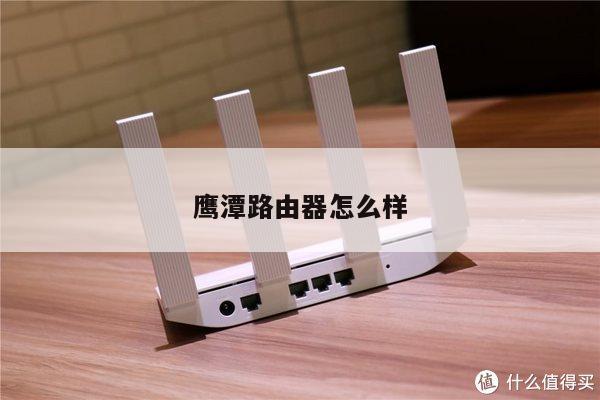
1、注意观察路由器,在电源和网线接口的旁边有一个“reset”插孔,长按reset键5秒以上。
2、当路由器的所有指示灯都熄灭,表示已经成功的恢复到了出厂设置。
一般是在网络出现问题 路由器无法联网使用的,恢复初始状态以后 你要重新设置路由器 这样才能正常使用路由器。
路由器后面有一个小按钮,有什么用?
路由器后面按钮有以下2个作用:
作用一:恢复路由器的出厂设置。
路由器通电状态下,按住QSS/RESET键5秒钟,面板上的SYS指示灯快速闪烁3次后松开QSS/RESET键,路由器即恢复到出厂设置状态。
作用二:通过按下无线路由器的QSS按钮,即可自动建立WPA2级别的安全连接,无需在路由器或网卡管理软件的界面上进行繁琐的设置,大大简化无线安全设置的操作。
路由器后面按钮是干什么用的?
恢复出厂设置按钮。
在路由器通电情况下,长按RESET按钮5—10秒,直至路由器指示灯全部熄灭,然后又急闪。这时候,路由器就恢复出厂设置了。一般路由器需要重新设置的时候,要先把路由器恢复出厂。
路由器恢复出厂之后,要得重新设置。设置好以后,把猫LAN口接出来的网线接在无线路由器的WAN口上即可。
通过遵循这些简单的技巧和建议,您可以更好地管理和优化您的网络连接,从而获得更快的速度和更安全的连接。