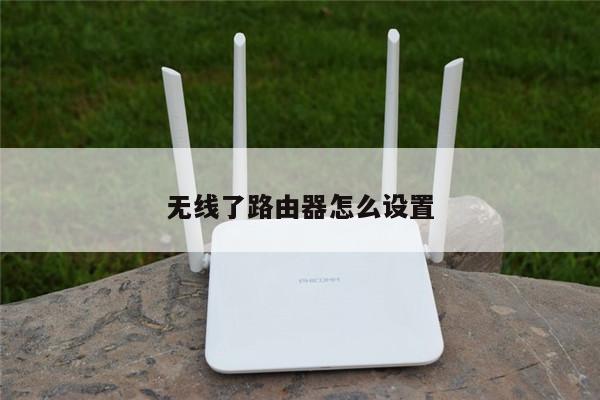
华为荣耀路由器怎么设置(规范)
华为荣耀(WS831)无线路由器连接Internet上网时,正确的连接方式、上网设置、无线wifi设置3个方面的内容。一台华为WS831无线路由器,要连接Internet上网,需要经过以下几个设置步骤:1、连接荣耀(WS831)路由器;2、设置电脑IP地址;3、设置荣耀(WS831)路由器上网。
第一步、连接荣耀(WS831)路由器
华为荣耀(WS831)无线路由器上一共有3个网线接口,WAN口(蓝色网口)用来连接宽带网线(宽带猫、光纤猫);另外2个LAN口(黄色网口)用来连接电脑,连接示意图如下所示。

注意问题:
(1)、按照上诉方式连接华为WS831路由器后,电脑暂时不能上网了;当路由器设置联网成功后,电脑自动就可以上网了。
(2)、很多新手用户有疑惑,按照上诉方式连接路由器后,电脑都不能上网了,怎么能够设置路由器呢?
悟途网小编重要说明:设置路由器的时候,不需要电脑能够上网,正确连接路由器后,电脑就能够进入路由器设置界面,设置路由器联网的。这个涉及到局域网通信原理,不要问为什么,按照教程操作就可以了。
(3)、另外,请确保用来连接电脑-路由器;路由器-猫(光猫)的网线是可以正常使用的;如果网线有问题,可能会导致无法登录到华为WS831的设置界面,或者设置后无法上网的问题。
(4)、请严格按照上面介绍的方法,连接你的华为WS831无线路由器;不要自作聪明,更改连接方式。
第二步、设置电脑IP地址
在设置华为荣耀(WS831)路由器连接Internet之前,需要需要先把电脑IP地址设置为:自动获取(动态IP),如下图所示。
第三步、设置荣耀(WS831)路由器上网
一、首次设置荣耀(WS831)路由器上网
如果你的华为荣耀(WS831)路由器是第一次进行设置,那么设置上网时的界面是如下面几个步骤所示。
如果你的WS831路由器之前已经使用过,现在想要重新设置,那么请浏览后面“二、重新设置WS831路由器上网”部分的内容。
1、打开电脑中的浏览器,在地址栏中输入:192.168.3.1 并按下键盘中的回车。
2、在跳转的界面中,点击“马上体验”
3、此时华为WS831路由器会自动检查上网方式,如果检测到上网方式是 宽带拨号上网,则会提示用户输入:“上网账号”、“上网密码”——>然后点击“下一步”。
注意:“上网账号”、“上网密码”就是宽带运营商提供的 宽带账号、宽带密码;并且一定要填写正确,否则是不能上网的。
4、在“Wi-Fi 名称”和“Wi-Fi新密码”中输入您自定义的无线网络名称和密码——>然后单击“完成”。
5、等待WS831路由器重启后,将手机、平板等无线设备重新连上新的 WI-Fi 即可上网。
二、重新设置荣耀(WS831)路由器上网
如果你的华为荣耀(WS831)路由器之前已经使用过,现在想要重新设置,那么请参考下面的内容:
1、打开电脑中的浏览器,在地址栏中输入:192.168.3.1 并按下键盘中的回车
2、在弹出的登录窗口中输入 登录密码——>单击“登录”。
注意问题:登录密码默认是WiFi密码。
3、设置上网
(1)、点击“我要上网”,路由器会自动检测上网方式——>如果检测到“上网方式”是:宽带拨号上网(PPPoE),在“上网账号”、“上网密码”中分别填写:宽带运营商提供的,宽带账号、宽带密码——>点击“保存”
(2)、如果检测到“上网方式”是:自动获取IP(DHCP)——>直接点击“保存”即可
(3)、如果检测到“上网方式”是:手动输入IP(静态IP)——>需要填写“IP地址”、“子网掩码”、“默认网关”、“首选DNS服务器”、“备选DNS服务器”——>然后点击“保存”。
注意问题:
“IP地址”、“子网掩码”、“默认网关”、“首选DNS服务器”、“备选DNS服务器”这些参数由你的宽带运营商(网络管理员)提供,如果不清楚,请致电你的宽带客服查询。
4、无线WiFi设置
点击“我的Wi-Fi”选项后,可以分别设置2.4GWiFi名称、WiFi密码,5GWiFi名称、WiFi密码——>然后点击“保存”,如下图所示
~我们希望这篇文章可以帮助您更好地了解和应用路由器和无线网络的技巧和方法,让您的上网更加愉快和方便。