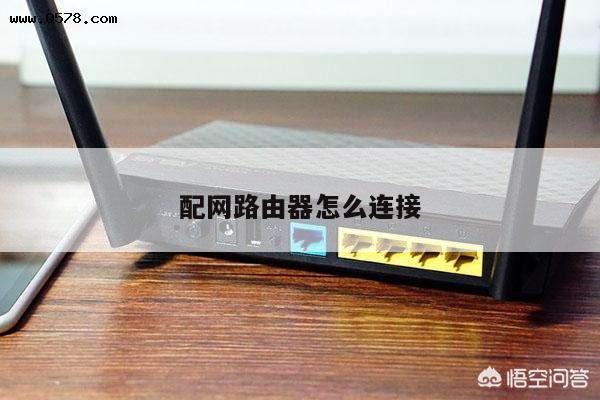
交换机上接无线路由
如果您是路由器设置和使用的新手,本文交换机上接无线路由将为您提供详细的设置方法和使用技巧,让您快速上手。
本文内容目录一览:
- 1、交换机怎么连接路由器上网?
- 2、交换机怎样连接无线路由器啊
- 3、怎样用无线路由器连接交换机上网?
- 4、无线路由器怎么连接交换机
- 5、从交换机出来怎样设置无线路由器?
- 6、从交换机接出来的网线再接一个无线路由器,怎么设置
交换机怎么连接路由器上网?
可以将交换机的LAN口与网线的一头连接路由器的LAN口,然后另外一头连接电脑设备就可以正常使用了,具体的连接方法如下:
1、将交换机通电,可以看到该交换机上全部都是LAN口。
2、使用网线的水晶头先连接该交换机的任意一个LAN口。
3、然后将连接交换机网线的另外一头连接到路由器的LAN口里面。
4、此时再使用其他的网线连接交换机上面任意的接口,然后另外一台就可以连接电脑设备使用了。该交换机上面的接口可以连接多台电脑设备使用的。
交换机怎样连接无线路由器啊
1、路由器连接交换机的方法,首先准备好,交换机。
2、路由器。
3、调制解调器。
4、局域网内交换机连接另一交换机再连接路由器、电脑示意图。
5、还可以,宽带连接 - 调制解调器 - 无线路由器 - 交换机 - 电脑示意图;有的电脑通过了交换机连接,有的电脑直接从无线路由器连接,有的电脑直接从调制解调器连接。
怎样用无线路由器连接交换机上网?
1.路由器WAN口接到交换机上;
2.对于上一级网关开启了DHCP服务,路由器WAN口可以设置成自动获取IP;
3.对于上一级网关没有开启DHCP服务的情况,就需要手动设置路由器WAN口IP地址,IP规则要符合当前局域网规则;
4.若无法获取IP,或手动配置的IP不合法,或者上一级网关有多重安全策略(如MAC地址绑定等),就要找网络管理人员为你提供配置信息了;
5.在路由器WAN口拥有正确的IP后,开启路由器中的DHCP服务,那么接到这台路由器的电脑(自动或手动获取IP)就可以上网了;
6.路由器的内网IP不得和局域网IP在同一段。
无线路由器是应用于用户上网、带有无线复盖功能的路由器。无线路由器可以看作一个转发器,将家中墙上接出的宽带网络信号通过天线转发给附近的无线网络设备(笔记本电脑、支持wifi的手机以及所有带有WIFI功能的设备)。
市场上流行的无线路由器一般都支持专线xdsl/ cable,动态xdsl,pptp四种接入方式,它还具有其它一些网络管理的功能,如dhcp服务、nat防火墙、mac地址过滤、动态域名等等功能。市场上流行的无线路由器一般只能支持15-20个以内的设备同时在线使用。现在已经有部分无线路由器的信号范围达到了300米。
交换机(switch)是一种在通信系统中完成信息交换功能的设备。在计算机网络系统中,交换概念的提出是对于共享工作模式的改进。
HUB集线器就是一种共享设备,HUB本身不能识别目的地址,当同一局域网内的A主机给B主机传输数据时,数据包在以 HUB为架构的网络上是以广播方式传输的,由每一台终端通过验证数据包头的地址信息来确定是否接收。在这种工作方式下,同一时刻网络上只能传输一组数据帧的通讯,如果发生碰撞还得重试。这种方式就是共享网络带宽。

无线路由器怎么连接交换机
交换机和路由器怎么连接方法如下:
方法一、通过宽带连接-调制解调器-无线路由器-交换机-电脑。也就是说有的电脑通过了交换机连接,有的电脑直接从无线路由器连接。
方法二、局域网内交换机连接另一交换机再连接路由器、电脑。也就是说,有的电脑要通过无线路由器连接,有的电脑不通过无线路由器直接与交换机连接。
从交换机出来怎样设置无线路由器?
从交换机出来的无线路由器的设置方法如下:
1、网线一头连接次路由器的任意LAN口一头连接电脑。
2、通过电脑浏览器登陆界面LAN口IP改成192.168.2.1,避免与主路由器IP网段有冲突;
3、WAN口上网方式选择:动态IP连接,开启DHCP服务器。
4、无线设置账号及密钥,保存退出即可。
5、从交换机上的任意一个LAN口接条网线到次无线路由器的WAN口上,这个时候电脑就可以上网了。
从交换机接出来的网线再接一个无线路由器,怎么设置
设置网络共享模式即可,以下是具体方法。
1、将无线路由器的WAN口与交换机LAN口进行连接,各个计算机以有线或无线方式与无线路由器LAN口和无线网络进行连接。
2、进入无线路由器“网络参数”设置界面,勾选“通过动态分配 IP ,同时设置其它被分配的IP地址信息,点击“保存”按钮。
3、根据实际需要选择是否开启“DHCP服务器”功能。
4、设置无线路由器的LAN口地址,切换到”LAN口设置“选项卡,勾选“启用DHCP服务器“项,同时设置IP地址范围,点击”保存“按钮。
5、切换到”无线网络设置“-“无线加密设置”选项卡,在此设置无线WiFi的“SSID”和“密码”信息,点击“保存”按钮。
6、切换到“设备管理”界面,点击“重启”按钮,以重启一下无线路由器,即可设置生效。
了解本文介绍的路由器设置技巧,可以让你更好地利用网络,保护隐私安全。