宽带更换路由器
路由器设置和使用是网络连接的基本操作,如果您是新手,本文宽带更换路由器将为您提供易于理解的设置方法和技巧。
本文内容目录一览:
我安的联通宽带,带的猫,我自己买了一个路由器,怎么换上?
无需进行替换,可以使用家中光猫输入的宽带网线连接到路由器上并对路由器进行设置即可使用;
中国联通宽带客户可致电当地联通人工客服咨询如何操作,或由人工客服反馈后由当地装维工作人员上门协助处理。

宽带换路由器怎么设置
路由器(Router),是连接因特网中各局域网、广域网的设备,它会根据信道的情况自动选择和设定路由,以最佳路径,按前后顺序发送信号。 以下是我精心准备的宽带换路由器设置方法,大家可以参考以下内容哦!
第一步、确认现在的宽带上网类型
宽带上网类型有3种,ADSL拨号(又叫做:PPPoE拨号、宽带拨号)、动态IP(又叫做:DHCP、自动获取IP)、静态IP(又叫做:固定IP)。大家首先应该确定你的新宽带的上网类型,是哪一种?如果自己搞不清楚,请根据下面的介绍来进行判断
1、ADSL拨号(又叫做:PPPoE拨号、宽带拨号)
宽带运营商会提供一个宽带账号、宽带密码给用户,在未使用路由器的时候,电脑上需要用“宽带连接”(或者类似的)程序拨号上网。
例如:某用户办理了PPPoE拨号(ADSL拨号)宽带业务后,宽带运营商提供了如下所说的宽带账号、宽带密码信息
宽带运营商会提供:宽带账号、宽带密码
2、动态IP(又叫做:DHCP、自动获取IP)
如果直接使用电脑上网时,电脑中的IP和DNS只需要设置为:自动获得,且无需运行任何拨号或连接程序,就能上网,那么您就属于这种接入方式了。
3、静态IP(又叫做:固定IP)
宽带运营商会提供固定IP地址、子网掩码、网关、DNS服务器地址给用户;未使用路由器的情况下,需要在电脑本地连接中,手动填写宽带运营商(网络管理员)提供的IP地址、子网掩码、网关和DNS,之后电脑才能上网。
例如:某用户办理固定IP类型宽带业务后,宽带运营商提供了如下所示的IP地址信息:
宽带运营商会提供:固定IP地址、子网掩码、网关、DNS
第二步、设置路由器重新联网
不同的品牌、不同型号的无线路由器,在具体的.设置上,会有所差异;本例用常见的TP-Link无线路由器为例,来给大家进行介绍!
1、登录到路由器设置界面
在浏览器中输入:192.168.1.1(有的TP-Link路由器需要输入:tplogin.cn),请在你的路由器底部标签上查看,你自己路由器的设置地址是多少,然后在浏览器中输入这个地址,打开路由器设置界面。
2、设置路由器重新联网
登录到路由器设置界面,找到“上网方式”(或者是:WAN口连接类型设置)的选项;在“上网方式”有:ADSL拨号(又叫做:PPPoE拨号、宽带拨号上网)、动态IP(又叫做:DHCP、自动获取IP)、静态IP(又叫做:固定IP)这3个选项,请根据你自己办理的宽带类型来选择,第一步中已经介绍了,如何确定自己的宽带类型。
(1)、如果选择了:ADSL拨号(又叫做:PPPoE拨号、宽带拨号上网),需要填写宽带运营商提供的“宽带账号”、“宽带密码”。并且,“宽带账号”、“宽带密码”一定要填写正确,否则是无法上网的。
填写正确的宽带账号、宽带密码
(2)、如果选择:“动态IP(又叫做:DHCP、自动获取IP)”,则无需其它操作,只需要保存,或者下一步即可。
(3)、如果选择:“静态IP(又叫做:固定IP)”,则需要填写宽带运营商提供的固定IP地址、子网掩码、网关、DNS地址信息;并且这些信息一定要填写正确,如果填写错误,则无法上网的。
填写正确的固定IP地址、子网掩码、网关、DNS地址信息
重要说明:
(1)、不同的路由器,设置界面会有很大的差异,请在你自己路由器的设置界面,找到“上网设置”、“WAN口设置”、“WAN口连接类型”等类似的选项,然后进行设置。
(2)、更换宽带后,路由器上的无线wifi信息,不需要修改,只需要修改路由器的上网信息即可。
更换路由器怎么操作
更换路由器的方法为把旧路由器拆下来,并把新的路由器与光猫或者宽带网线连接起来。
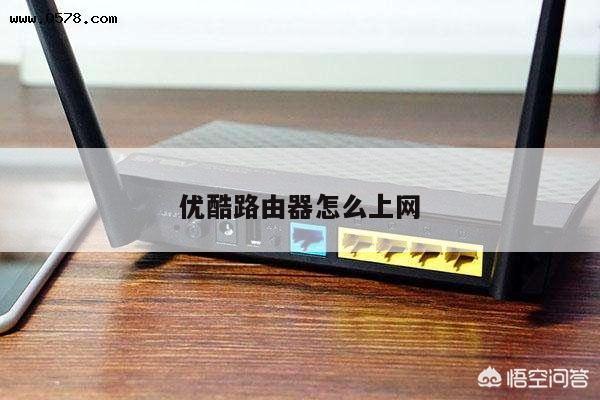
如果是光纤宽带,需要把从光猫上接出来的网线,连接到路由器的WAN口或者WAN、LAN口。如果不是光纤宽带,那么需要把入户的宽带网线、墙壁网口,直接连接到路由器上的WAN口。
不同的路由器,管理地址是不一样的,所以,一定要在自己路由器的铭牌上面来查看和确认登录地址。如果你准备用手机来设置路由器,那么请让你的手机连接到路由器的默认wifi网络。剩下的操作步骤,和电脑上完全相同的了。大部分的路由器,当电脑、手机连接到路由器的网络后,浏览器中会自动出现设置页面。
光猫和路由器的区别
路由器和猫是部署wifi网络时必不可少的两样设备,其中猫也叫调制解调器或者光猫,它负责将互联网接入到我们的家中。而路由器则负责将网络做成信号,便于我们的手机和电脑连接使用,它们的区别包括作用不同、连接方式不同、外形不同、端口不同、定义不同。
猫的外形比较单一,像是一个扁扁的长方体盒子,十分小巧,而路由器的形状则是有很多种。有长方体形状的,也有椭圆形的。体积整体上比猫大一些,而且无线路由器还带有数量不同的天线装置。
猫是电脑联网的一种必要设备,有了猫电脑才能进行拨号上网。而路由器是一种帮助多台电脑共用一个网络的设备,有了路由器的帮助,几台电脑就可以在同一根网线上上网了,但是路由器并不是电脑上网的必要设备。没有路由器,电脑依然能通过猫联网。
由于发挥的作用不同,二者的连接方式也有所差别,猫的一端连接电话线,一段连接电脑或者路由器。而路由器的一段连接猫,另一端只能连接电脑,直接用路由器连接电话线和电脑是无法实现联网的。
我们鼓励您尝试这些技巧,并发现它们如何帮助您更好地管理和优化您的网络连接。