tplink路由器设置网址(经验)
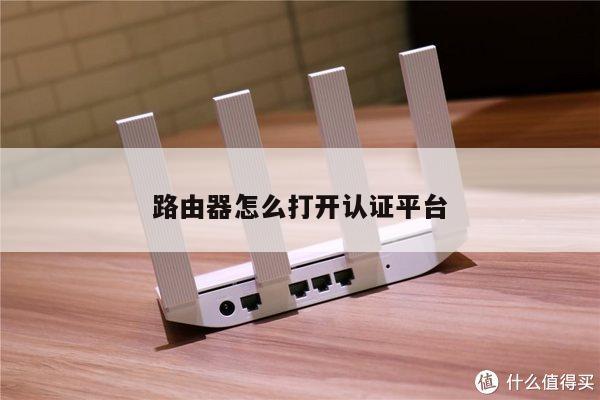
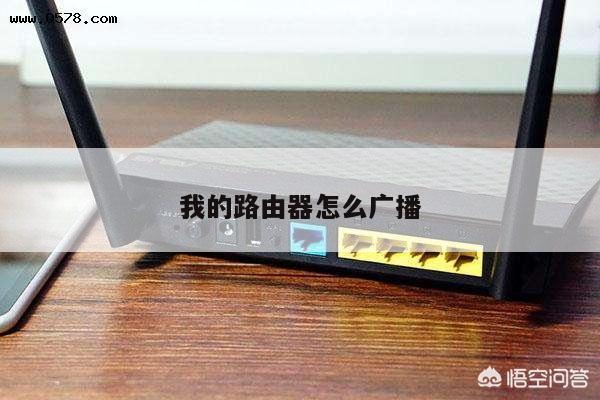
家庭用的路由器,一般后面有,五个网线接入口。你仔细看,上面写的字,第一个是WAN口剩下的是LAN1-4个口接线的方法是,调制解调器的LAN1用网线接入路由器WAN口。
家庭用的路由器,一般后面有,五个网线接入口。你仔细看,上面写的字,第一个是WAN口剩下的是LAN1-4个口接线的方法是,调制解调器的LAN1用网线接入路由器WAN口。
电脑及其他上网设备,接入LAN任何一个设备,随便插。
下面我介绍的是用电脑来设置路由器的方法。你可以举一反三,路由器基本原理是一样的,我说的有些复杂。

第一步进入,网络和共享中心。
我使用的是笔记本 无线网络点下方框中的AP选项,插入网线显示的是本地连接。
弹出这个对话框,单击详细信息。
弹出这个菜单后,你看下IPV4默认网关,把这个IP地址记下来。这就是路由器登录用的网址、为啥要你看这个网址呢,因为路由器品牌较多,所以这个网址不一定是一样的,所以提前看下。
然后在路由器,地址栏输入,刚才看到的ipv4默认网关的ip地址 192.168.1.1.、设置好的路由器会显示这个画面。
没有经过设置的呢,会显示让你设置登录密码,你随意设置个能记住的六位数密码。
还有的路由器有默认登录密码,这样的路由器,他会写在,路由器的背面,清楚的标记着。
进入路由器管理界面后。不一定都是上图那样子,不同品牌的都不一样,但是万变不离其宗。名词是一样的。
新买的路由,会显示设置向导,第一步填写,运营商给你提供的上网账号,填写你的密码。
如果你是跟别人共享的网络,第一项上网方式,你调整为自动获取ip。固定ip的你选择,固定ip,
然后你填写,ip 子网掩码,网关等信息,这个不常用,暂时略过。
家庭常用的是,光纤拨号上网方式。
输入完毕上网账号,第二部设置,无线网络的密码,密码为8位几之上任意数字字符,建议设置密码复杂点,防止别人蹭网,影响你的宽带体验。一般情况,你设置完这一步,点击保存,重启路由器后,就可以上网啦。其实很简单对吧。多试两次就能记住啦。
不同品牌的路由器,界面不一样,但是功能是一样的,这里我想说的是,你要理解字面的意思。
特殊情况,如果你是跟别人分享的网络,那么你的路由器就不能与他的路由器用一样的ip地址段,他的网关是192.168.1.1 那你的网关就设置为192.168.x.1 x表示任意数字,不与前防路由器一样就行了。
记得修改网关后,你的登录地址就改变成,刚才修改的那个地址,原先的登录地址作废。
这张图同上
还有部分宽带服务商是绑定,一台电脑网卡MAC地址的,你是用新路由器是上不去网的。
这里就需要,克隆下,那台绑定运营商账号的这个网卡地址。有的路由器写着克隆mac地址,我这台路由器写着是 使用当前的pc mac地址。
路由器经常掉线,死机,上不去网,咋办呢?
路由器,不被雷劈,一般没有坏的,路由器也是一台小型的电脑,他里面也有固件、所以出现问题后,你去路由器官方网站下载个路由器升级包,重新刷下机,多数情况就会解决问题。
平时使用路由器的时候,三天五日的重启下路由器。虽然路由器可以长时间工作,但是不能保证,他不会死机等类似问题。还有些小区有人搞破坏,攻击你的路由器,破解你的密码都可能引起路由器的死机,卡顿等问题。
今天就写到这里,这篇文章写的比较复杂,写的不好使劲喷我吧,我喜欢被喷的感觉。
~总的来说,配置路由器和Wi-Fi并不是很难,只要按照步骤一步步来,注意细节,就可以轻松完成。同时,设置好强密码也很重要,以免被别人恶意攻击。希望这篇文章对你有所帮助。