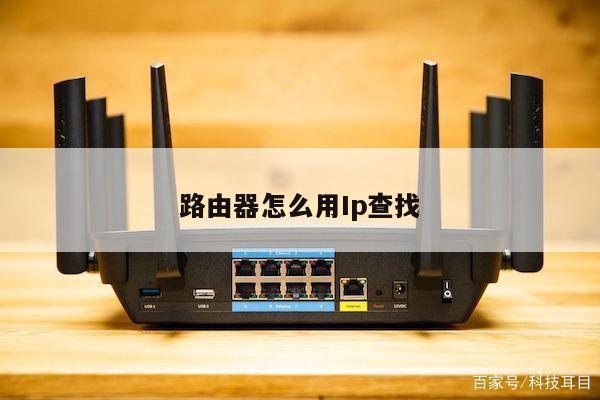
双网口电脑主机路由
当你第一次购买路由器或者需要重新设置Wi-Fi网络时,设置过程可能会让你感到有些困惑。不过不用担心,只需按照简单的步骤操作,你就可以快速设置好网络连接并开始畅游互联网
本文内容目录一览:
- 1、双网路由器的设置方法
- 2、关于双网口路由器,把两个网合二为一的设置方法?求助
- 3、海康双网口主机怎样设置?
- 4、双wan口路由器设置TP-LINK 全部步骤,高手指点,谢谢
- 5、我电脑有两个网线接口,怎么实现一个接口让电脑上网,接另一个口的网线能给其他设备提供网络?
- 6、主板上双网络接口有什么用?
双网路由器的设置方法
导语:双WAN路由器具有物理上的2个WAN口作为外网接入,这样内网电脑就可以经过双WAN路由器的负载均衡功能同时使用2条外网接入线路,大幅提高了网络带宽,同时提高了企业局域网与广域网之间数据传输的效率;当前双WAN路由器主要有“带宽汇聚”和“一网双线”的应用优势,这是传统单WAN路由器做不到的。以下是我整理关于双网路由器的设置方法,以供参考。
双网路由器的设置方法 篇1
方法/步骤
1.在设置双路由之前,必须保证第一个路由器已经正常联网使用。
2.如果设置了IP地址,请把IP设置成自动获取。
3.第二路由的'WAN口接第一个路由LAN口(就是之前单路由接电脑的那些借口)
4.电脑接第二个路由
打开浏览器,输入IP地址:192.168.1.1(默认地址)
在弹窗的对话框中输入账号和密码(默认admin)
点击左边的“网络参数”-“LAN口设置”
修改IP地址为:192.168.0.1(因为第一路由设置了192.168.1.1,所以这里我们就设置为.0.1),然后保存!
接着-设置向导-下一步
然后选择“让路由器自动选择上网方式”
如果是无线路由器的话,就继续填写无线名称和密码,最后重启下路由就OK!
双网路由器的设置方法 篇2
双网口路由,两网合一,表面理解路由器有WAN口两个,存在两个网络,具有两条上网线路。
至于两网合一,理解为需要实现两种情况的一种:
1、公司所有电脑能同时两条线路上网,实现网络故障备份
2、公司一部分电脑只能A线路上网,一部分B线路上网,实现局域网隔离
3、至于网络宽带叠加,这个看你路由功能了,不在考虑范围
至于网络中是否需要一部分电脑和另一部分独立不互相通信,或者需要互通。以上主要通过高级交换机的VLAN划分功能实现,或者某些路由器有VLAN划分功能,都可以实现。建议提问者有必要去看看交换机的VLAN划分功能相关资料,从思科交换机入手。
VLAN功能简单讲就是把交换机的某些端口,划分成虚拟的网络,例如VLAN1、VLAN2等,实现非物理上的隔离网络,间接的把相应连接交换机端口的电脑集中到各自网络。1个VLAN对应一个网络,而这些VLAN是可以设置ip网关的,即能指向对应路由器,从而上网。

关于双网口路由器,把两个网合二为一的设置方法?求助
首先,理一下思路,目的清楚了操作就好说。
双网口路由,两网合一,表面理解路由器有WAN口两个,存在两个网络,具有两条上网线路。
至于两网合一,理解为需要实现两种情况的一种:
公司所有电脑能同时两条线路上网,实现网络故障备份
公司一部分电脑只能A线路上网,一部分B线路上网,实现局域网隔离
至于网络宽带叠加,这个看你路由功能了,不在考虑范围
至于网络中是否需要一部分电脑和另一部分独立不互相通信,或者需要互通。以上主要通过高级交换机的VLAN划分功能实现,或者某些路由器有VLAN划分功能,都可以实现。建议提问者有必要去看看交换机的VLAN划分功能相关资料,从思科交换机入手。
VLAN功能简单讲就是把交换机的某些端口,划分成虚拟的网络,例如VLAN1、VLAN2等,实现非物理上的隔离网络,间接的把相应连接交换机端口的电脑集中到各自网络。1个VLAN对应一个网络,而这些VLAN是可以设置ip网关的,即能指向对应路由器,从而上网。
海康双网口主机怎样设置?
把两块网卡插入PCI插槽并固定好后,启动WinXP,系统将提示找到新硬件,进入硬件安装向导,系统自动开始复制文件并完成网卡的安装。
计算机中连接网通的网卡,IP设置为192:168.1.111,网关设置为192.168.1.1;连接铁通的网卡,IP设置为192:168.0.111,网关设置为192.168.0.1。
通过route print命令查询当前计算机的默认网关显示在Default Gateway后面的就是默认网关地址。如果显示为192.168.1.1则说明默认以网通线路为出口,如果192.168.0.1则说明默认以铁通线路为出口。
这里假设默认网关是铁通出口.网通IP段为61.156.0.0,我们需要手工添加网通线路的地址段路由信息。进入到命令行模式输人route add -p 61.156.0.0 mask255.255.0.0 192.168.1.1,这句指令将规定传输到61.156.0.0这个地址的数据都发送到192.168.1.1这个网通出口网卡。
依次添加所有网通地址段到本机路由表,设置完毕后我们访问网通线路和铁通线路的速度都将有所保障。
双wan口路由器设置TP-LINK 全部步骤,高手指点,谢谢
双wan口路由器设置TP-LINK的具体步骤如下:
1、首先正确连接各设备,宽带进线接路由器的WAN口,电脑接路由器的LAN口。
2、设置路由器前,现在设置网卡“本地连接”属性中internet协议版本4(tcp/ipv4),设置为自动获取ip地址和自动获取dns服务器地址。
3、打开浏览器输入回车,输入默认的用户名admin,输入默认的密码admin,确定即可。
4、打开设置向导(有些路由器是默认第一次进入时默认打开设置向导的),点击下一步。
5、然后设置上网方式为PPPOE(ADSL虚拟拨号),完成后点击下一步。
6、然后填入宽带账号和宽带账号的密码,再重复输入一遍密码,完成后下一步。
7、然后设置无线名称和无线密码,完成后下一步。
8、所有设置完成后,点击“重启”,让路由器保存设置并重启即可。
我电脑有两个网线接口,怎么实现一个接口让电脑上网,接另一个口的网线能给其他设备提供网络?
台式电脑的两个网络接口,分别是集成显卡和独立显卡,在使用一个显卡的时候,不能通过另一显卡把网络分享给别人。
台式电脑,要分享WIFI,必须安装无线网卡。
一、台式电脑的无线网卡按照接口的不同可以分为两种:
第一种是台式机专用的PCI接口无线网卡,这种无线网卡,安装在主板插糟内,如下图:
第二种是USB无线网卡,这种网卡不管是台式机、一体机,还是笔记本,只要安装了驱动程序,都可以使用。如下图:
无线网卡安装了驱动后,一方面台式机本身也可以使用无线上网,另一方也可以设置wifi热点。
二、设置WIFI热点的方法很多,以360安全卫士为例,具体方法是:
1、打开360安全卫士,点击更多,如下图:
2、按下拉按钮到网络优化部分,点击免费Wifi,如下图:
3、点击后,它会自动创建Wifi,如下图:
4、可以直接使用默认的Wifi名称和密码,也可以修改Wifi名称和密码。
主板上双网络接口有什么用?
这个意味着可以同时连接两个网络,例如一个内网一个外网,有些特殊应用需求也需要双网卡,例如软路由。
1.如下图,是常见的带双网口的主板的后部接口布局:
2.如下图,此类主板的图文介绍中有对双网口的介绍,文字内容是:用户可以连接两个网络至本主板的后侧I/O埠,双网络端口支持分组(Teaming)功能,能够将两个单独的连接作为一个连接,从而加倍传输带宽,??。例如分别接两条独立的电信100Mb光纤到这类主板上,那么主板会自动将两个单独的宽带融合成一个200Mb网速的宽带:
3.双网卡的主板一般都是做在服务器主板上,举个简单的例子。比方说某企业不希望员工的电脑上网,但是服务器需要上网进行数据的上传下载,这样,服务器的2个网卡就会起到作用,即接入公司的内部网,也可以接外网,这是最典型的最简单的案例。
通过本文所介绍的方法,您可以轻松地配置路由器和Wi-Fi,并且确保网络连接安全。记得设置一个强密码,并经常更改密码,以免遭到黑客攻击。希望这篇文章能对您有所帮助。