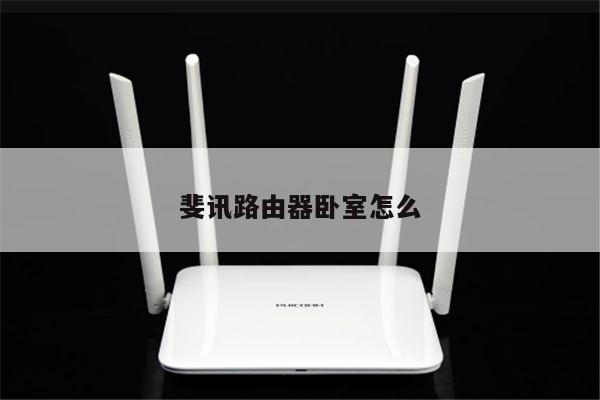
路由器和网络怎么安装
今天给各位分享路由器和网络怎么安装的知识,其中也会对网络怎样安装路由器进行解释,如果能碰巧解决你现在面临的问题,别忘了关注本站
本文内容目录一览:
新买的路由器怎么安装连接上网
新买的路由器安装连接上网的方法如下:
电脑:联想电脑天逸510S。
系统:Windows10。
路由器:tp-link。
1、首先,你把路由器开机,用电脑或者手机连接上路由器的WiFi。
2、在浏览器输入路由器的IP地址,一般是192.168.1.1。
3、进入路由器界面,首先会让你设置密码。
4、设置密码成功,进入到路由器。
5、设置你的wan,也即是上网方式。
6、一般是宽带拨号方式,具体方式根据你的实际来确定。
如何安装路由器和WIFI
现在许多家庭中都有路由器和WiFi,有了它们,网络电视、手机等,就能直接连接WIFI上网,这样使用起来既轻松简单,也省流量。对于路由器和WIFI的安装,许多朋友不是很了解,若是安装不当,则会影响到无线网络的使用。那如何安装路由器和WIFI呢?就让我们带着这些疑问,一起来了解下相关内容吧!
如何安装路由器和WIFI
首先电脑上登陆路由器底部的网址,在登陆后填写管理员的密码;其次采用宽带拨号上网方式,输入户主的宽带账号、密码,自动获取IP地址,点击下一步;最后根据跳出的窗口,填写相应的无线路由器账号、及密码,待连接成功后即可使用。
无线路由器选购要注意什么
1、要注意信号传输能力
大家在使用无线网络时,都很注重它的网速,若是网速较慢,观看视频时就容易卡顿、页面也难以跳转处理,会影响工作、学习的销量。因此在选购时,要注重它的信号传输能力,要选择网络覆盖范围更广、穿墙信号更强的路由器,这样使用起来网络会更顺畅。
2、要了解发射功率
在选购时,部分朋友会认为,天线数量越多,它的网络信号就越强,但这种认知是错误的。一般来说,家庭无线路由器有两根天线就足够,有些路由器天线数量虽多,除了有一根或两根天线外,其他均是塑料天线,起到的只是装饰作用。而路由器的发射功率越强,它的信号传播速度就相对快一些。
3、要参考实际网速
通常来说,大城市中使用的多是千兆网速,在选购路由器时,就应选择千兆路由器,这样能保证网络信号的快速传播,网络使用起来也更顺畅。若是千兆网速,对应安装的是百兆路由器,那网速就得不到提升,反而受到了一定的限制,会大大降低网速。
小编的话:以上关于如何安装路由器和WIFI的介绍就到这了,希望可以给到大家一些参考,更多相关内容,敬请关注齐家资讯。

新买的wifi路由器怎么安装
新买的wifi路由器安装的具体步骤如下:
1、首先就是要将路由器和光猫连接在一起,这个比较简单,一般路由器选择WAN口,光猫选择千兆网口即可,网线要选择超五类线或者六类线,不然不支持千兆网络。可以用一根网线连接电脑和路由器LAN口,或者是通过无线的方式连接也可以,因为无线名称都是一堆英文,有时候会找不到,不过可以通过说明书去看默认的名称,然后连接设置。也可以通过网线连接电脑,这样比较方便。
2、在无线路由器中输入路由器的ip地址,在官网或者说明书上都有,常见的就是192.168.1.1、192.168.3.1、192.198.0.1、192.168.3.3等等,可以根据路由器品牌查找。
3、输入账号密码,进入到路由器中,一般都是admin,在说明书上都有。
4、进入页面后,需要设置上网方式,一般都是PPPOE就是用账号密码登录,就是运营商给的电话号码和密码,通过登录后相当于绑定了宽带账号。
5、最后就是无线的设置,可以自己选择信道、模式、安全选项、修改账号、密码等。一般都是默认的就可以,信道选择一个后面的信道,人用的比较少,可以提高网速,密码设置复杂一些,这样可以防止偷网。
如何安装路由器以及设置
加装路由器安装和设置方法如下:
1、用网线把需要加装的路由器上的WAN接口或者WAN/LAN接口,和原来路由器上的LAN接口或者WAN/LAN接口连接起来。2、在加装路由器底部的铭牌上面,查看管理地址(登录地址)、默认的wifi名称、默认wifi密码(如果有)。3、让手机连接到加装的这个路由器的默认wifi网络,连接后手机才能对其进行设置。4、在手机浏览器中输入步骤2中查看到的登录地址,进入到加装路由器的设置页面,并按照页面上的提示进行设置。5、加装路由器设置为:自动获得IP(动态IP、DHCP上网),并点击下一步,根据提示操作即可。
路由器是连接两个或多个网络的硬件设备,在网络间起网关的作用,是读取每一个数据包中的地址然后决定如何传送的专用智能性的网络设备。
路由器怎么安装和设置?
加装路由器安装和设置方法如下:
1、用网线把需要加装的路由器上的WAN接口或者WAN/LAN接口,和原来路由器上的LAN接口或者WAN/LAN接口连接起来。2、在加装路由器底部的铭牌上面,查看管理地址(登录地址)、默认的wifi名称、默认wifi密码(如果有)。3、让手机连接到加装的这个路由器的默认wifi网络,连接后手机才能对其进行设置。4、在手机浏览器中输入步骤2中查看到的登录地址,进入到加装路由器的设置页面,并按照页面上的提示进行设置。5、加装路由器设置为:自动获得IP(动态IP、DHCP上网),并点击下一步,根据提示操作即可。
路由器是连接两个或多个网络的硬件设备,在网络间起网关的作用,是读取每一个数据包中的地址然后决定如何传送的专用智能性的网络设备。
关于路由器和网络怎么安装和网络怎样安装路由器的介绍到此就结束了,不知道你从中找到你需要的信息了吗 ?如果你还想了解更多这方面的信息,记得收藏关注本站。