小米路由器3怎样实现千兆
如果您想要让您的网络环境更加智能和高效,本文小米路由器3怎样实现千兆将为您提供路由器设置和无线WIFI设置的实用技巧和方法,帮助您更好地管理您的网络。
本文内容目录一览:
小米路由器3开启千兆
小米路由器3支持无线千兆和有线百兆。
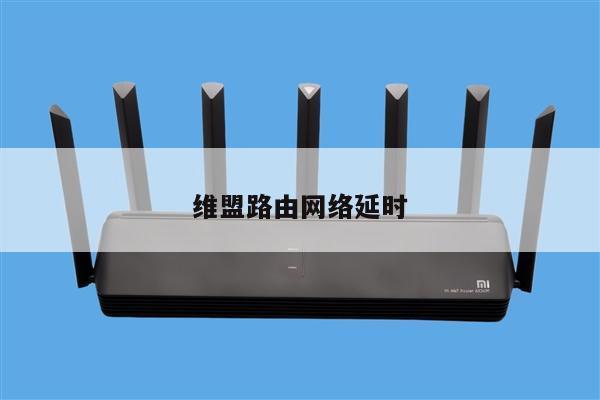
小米路由器3是小米公司推出的第三代路由器,采扒汪用4根天线设计,售价为149元。外观来看,正面只能看到小米Logo和一枚指示灯,背部4根天线可平放可树立,支持至少90度旋转。小米路由器3采用极简的白色超薄外观设计,厚度仅为23.5毫米拿此敏,长宽也不过195乘131毫米,天线竖起后则是177.3毫消枝米。路由器底部有411个散热孔,后端有3个散热开口,形成自然风道。

小米路由器3a升级千兆?
没有办法升级,路由器的硬件出厂已经确定,无法修改。
小米路由器3A无线部分虽然达到1200M,但是有线接口为百兆接口,鉴于木桶短板效应,该路由器实际最大只能支持百兆宽带,无法支持到千兆宽带。
千兆宽带如果陵清使用这个路由器,最大只能达到100M网速,很显然浪费了网速和金钱,因为千兆宽带的资费高,而用了这个路由器却享受不到速度。
如果你使用的是模仔千兆宽带,喜欢小米路由器的话,可以考虑小米AX3600或者红米AX6,尺码前便宜一点可以看看小米AX1800、红米AX5。
小米路由器3如何设置
输入你的宽带账号及密码(不知道的朋友,打运营商电话询问)。以下内容是我为您精心整理的小米路由器3如何设置,欢迎参考!
小米路由器3如何设置
一准备工作:
1.路由器连接电源;
2.光猫或者Modem的网线连接路由器蓝色端口;
3.电脑与路由器通过另一条网线连接,或者手机连接前缀名为xiaomi的wifi。
二.电脑端设置:
浏览器地址栏输入192.168.31.1(也可在手机浏览器输入,设置在手机上完成,但感觉电脑输入方便些),这时就进入小米路由器界面,点击开坦悔始。
输入你的宽带账号及密码(不知道的朋友,打运营商电话询问)
输入wifi密码及管理密码(以后进入路由器界面,必须输入该密码),注意大小写。还可自定义wifi的名称。
ok,设置大功告成,极其简单。这时你就可电脑、手机上网冲浪了。
三.进阶设置
路由状态界面
查看有哪些设备连接了路由器,使用的是2.4G还是5Gwifi
查看带宽及网速
路由设置界面,升级后分为:wifi设置、上网设置、安全中心、局域网设置、高级设置、系统升级。
1.系统升级:一般来说,系统版本越高越好,故建议立即更新。系统升级时,不要刷新或关闭界面,不能关闭电源。升级有点慢,至少需要5分钟。
2.wifi设置:可更改wifi密码,并隐藏网络不被发现(防蹭网)。如果勾选“隐藏网络不被发现”,新设备连接小米路由时,需要输入路由的名字。
可设置3种信号强度:穿墙、标准、节能
3.上网设置:一般宽带上网,不需要修改。
4.安全中心:可修改路由器的密码(登陆路由器的密码)。
5.局域网设置:自定义分配ip的序号,一般不需要修改。
四.路由器手机app:
手机扫描包装里说明书上的二维码,下载并安装小米路由器的app。
小米账户登陆及绑定,并输入管理密码。
手机端可查看有哪些设备连接了路简带由器,使用的是2.4G还是5Gwifi,并有定时关机、停止下载任务等的选项。
小米路由器暂时不支持存储及插件安装。
五.wifi连接:
支持2.4G和5Gwifi的'设备,可自行选择连接哪个网络。
六.总结:
1.小米路由器mini版的设置极其简单,仅三步傻瓜式操作,稍微懂点电脑知识的朋友都能完成;
2..电脑端及手机端均可查看有哪些设备连接了路由器,使用的是2.4G还是5Gwifi,还可设置路由器“隐藏网络不被发现”(防蹭网)等等;
3.定时关机、停止下载任让咐正务等的选项;
4.绑定小米账户后,可远程查看及控制;
5.路由器定期升级,完善系统,增加新功能;
6.支持2.4G和5Gwifi的设备,可自行选择连接哪个网络;
7.可设置3种信号强度:穿墙、标准、节能。
小米路由器3没有千兆口怎么办
小米路由器3是无线的,不需要千兆口。
小米路由器3是无线千兆,有线百兆,也就是局域网内无线最高千兆(实际上一般是达不到,因为没有设备可以同时接受5G和2G信号,假设连接消乱巧5G双天拿键线设备最高也就866Mbps),并且,因为有线接口是百兆的,所以最大只能用100M的宽带。
小米路由器3G是全千陪衡兆设计,无线和有线都能最高达到千兆(无线部分同上,为300+866Mbps设计),适合100M以上的宽带使用,有线一般带1000M宽带都问题不大,因为这个芯片支持硬件NAT,无线部分一般2、300M的宽带性能是可以发挥的。
通过本文中的技巧和指南,您可以轻松地了解如何设置和保护您的路由器和WIFI网络,以获得最佳的网络性能。