客厅小米路由器如何设置
路由器设置和无线WIFI设置可以让您更好地管理您的网络环境和设备连接,本文客厅小米路由器如何设置将为您提供详细的设置方法和指导。
本文内容目录一览:
- 1、小米路由器怎么设置啊
- 2、小米路由器怎么设置
- 3、小米的路由器怎么设置
小米路由器怎么设置啊
小米路由器是小米公司三大主要产品之一(手机、电视、路由器),以互联网思维改变传统行业的又一力作。下面,我为大家分享小米路由器的设置方法,希望对大家有所帮助!
插上“路由器的`电源”,如果是使用过的路由器,就用牙签插入背后的洞中按压十局岁册秒钟,进行“重置操作”,如果是全新路由器,直接插上电源。
之后打开手机的“WLAN”选项,查找自己路由器名字开头的·无密码wifi,点击进行连接。
连接成功后点击“手机浏览器“的任何网页,会弹桐宏出如上界面,点击“继续”。雀棚
根据提示设置wifi密码,点击左下角“需要拨号”。
输入“宽带账号”和“密码”,点击“下一步”。
设置路由器“管理密码”,这是每次登陆路由器后台需要输入的密码,点击“配置完成”。
等待“创建完成”,点击“下一步”。
最后一步,点击“开始上网”,就可以了。

小米路由器怎么设置
小米路由器的设置方法如下:
工具:联想启天M428、windows10、小米路由器青春版、弯银联想浏览器正式版7.0.0.8031。
1、首先我们打开浏览器,在地址栏中输入192.168.31.1,按下回车键进入。
2、然后填银闹兄写办理的账号及密码,点击下一步。
3、根据自己的需求设置wifi的名称和密码,点击下一步。
4、勾选下方“与WIFI”密码相同,会更方便记忆。当然用户也可以和设置账户区分,但是记住密码即锋袭可,接着按配置完成。
5、系统自动初始化配置,稍等一会就可以,WiFi就设置好了。建议重启一下路由器,就可以使用WIFI。
小米的路由器怎么设置
怎么对小米路由器进行设置呢?小米路扮铅由器作为智能家电控制的首选组网设备,已受到各位米份们的广泛关注和使用。小米路由器除了采用高硬件配置外,还具有“远程下载”、“急速上网”以及“智能家电”等功能。下面就与我一起来了解一下小米的路由器怎么设置。
小米的路由器怎么设置 1
电脑端设置小米路由器
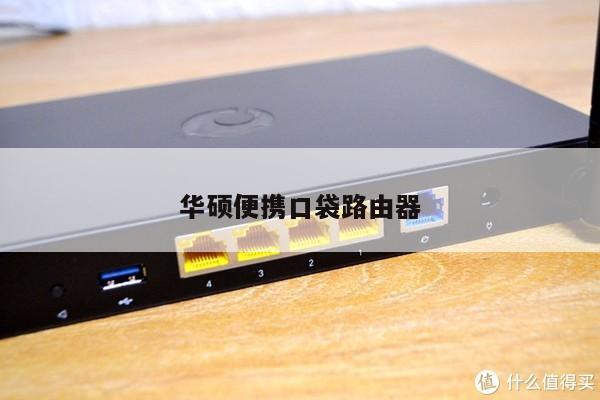
1、首先接通小米路由器电源,将宽带线路与小米路由器蓝色“Internet接口”或“WLAN”接口相连,然后利用网线将小米路由器黑色LAN口与电脑网卡相连就可以啦。
2、接下来打开浏览器,输入“”或“192.168.31.1”打开小米路由器管理界面,然后输入“管理密码”进行登陆操作。
3、当然如果电脑端安装有无线网卡,我们也可以通过连接含有“Xiaomi”的'热点来通过无线方式连接小米路由器。
4、登陆操作完成后,切换至“路由设置”选项卡,点击“外网设置”项进入,然后输入网络运营商所提供的账户信息以便完成网络接入设置。
5、然后我们就可以对小米路由器进行随心所欲的设置操作啦。比如切换至“路由设置”-“关机重启”项,就可以对小米路由器执行关机或重启操作。
手机端设置小米路由器
打开手机无线网络开关,搜索以“Xiaomi”开头的热点,此时将自动连接至小米路由器。
当连接小米路由器完成后,会弹出下载“客户端”的界面,此时直接点击进行下载安装。
待下载并完成客户端的安装操作之后,就正式进入小米路由器管理界面。
在弹出的“外网设置”界面中,输入网络运营商后提供的账户以便完键清成网络接入设置操作。
接下来重启WiFi的名称及密码。
待网络接入设置完成后,点击右上角的“设置”按钮。
在打开的“设置”界面中就可以对小米路由器进行具体的设置操作。
小米的路由器怎么设置 2
1、首先,进入“小米路由器无法设置怎么办”,点击“网络和共享中心”项进入详细界面。
2、从打开的“网络和共享中心”界面中,点击窗口左上角的“更改适配器设置”按钮,即可进入“网络连接 ”界面。
3、待进入“网络连”界面后,右击“无线连接 ”,从其右键菜单中选择“状态”项进入。
4、从打开的“WLAN状态”窗口中,点击“无线属性”按钮,即可进入“无线连接 属性”界面。
5、待打开“无线连接 属性”窗口后,稿缺前切换到“安全”选项卡,点击“高级属性“按钮进入。
6、在”高级属性“窗口中,勾选“为此网络启用联邦信息处理标准(FIPS)兼容”项,点击“确定”完成设置 。
在配置路由器时,确保密码强度足够高,包含大小写字母、数字和符号。这将大大提高您的网络安全性。