快速连接小米路由器教程
无论您是初学者还是专家,本文都将为您提供有用的快速连接小米路由器教程和如何连接小米路由器?相关信息,以帮助您更好地了解和应用这些知识点。
本文内容目录一览:
怎么连接小米路由器
小米路由器在使用前,都需要进行设置的。那么应该怎么操作呢?下面一起来看看怎么连接小米路由器吧。
怎么连接小米路由器
在小米路由器中,找到小米网址,一般返则是192.168.31.1(说明书上有网址的`)。
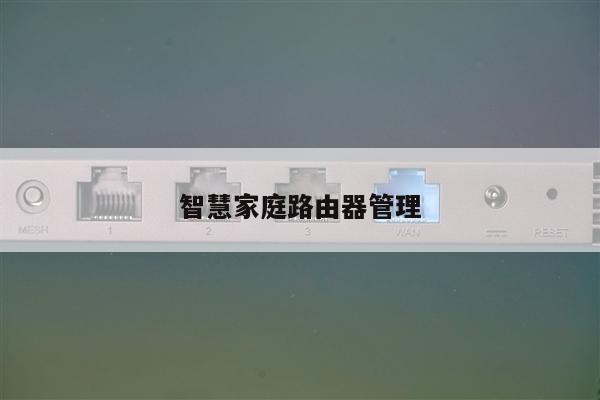
连接上小米的网线和电源陵大。
漏汪棚在路由器中输入网址,并访问。
进入下面的界面,输入管理密码。
进入下一个页面,点击常用设置页面,再点击WIFI设置,进入页面。
输入密码,点击保存就可以使用了。
怎样用手机连接小米路由器的wifi上网呢?
一、手机连接小米路由器的无线信号
1、先把你的小米路由器接通电源
2、打开手机上的WLAN功能,搜索连接到小米路由器的无线信号,如下所示
第一步,手机连接到路由器无线信号
温馨提示:
(1)、小米路由器,默认已经启用了无线网络,且无线网络未加密,可以直接进行连接。
(2)、小米路由器的默认WiFi名称是:Xiaomi_XXXX_XXXX。
(3)、正确连接小米路由器之后,手机暂时就不能上网了,当小米路由器设置成功之后,自动就能上网的。
疑问解答:
有些用户经常会问道:这样连接后,手机都不能上网了,怎么设置路由器?
小编在这里给大家普及一下,设置路由器的时候,并不需要电脑、手机能够上网;唯一的要求是手机、电脑要与路由器之间建立连接,只要连接正确,就可以打开路由器的设置界面,对路由器进行设置的。
这个涉及到局域网通信技术,原理小编就不在这里说明了,总之,请记住,用手机来设置路由器的时候,一定要先搜索连接到路由器的无线信号。
二、手机浏并数吵览器中打开设置界面
打开手机上的浏览器,在地址栏中,输入192.168.31.1,打开设置界面
手机浏览器中打开192.168.31.1页面
三、用手机设置小米路由器上网
1、点击“同毕裂意、继续”
点击“同意、继续”
2、填写“宽带账号”、“宽带密码”——点击“下一步”。
手机设置192.168.31.1上网
重要说明:
(1)、“宽带账号”、“宽带密码”由你的运营商提供,一定要填写正确,设置后才能上网的。
(2)、如果你的宽带不需要宽带账号、宽带密码,则会直接跳到第3步。
3、设置“Wi-Fi名称”、“Wi-Fi密码”——点击“下一步”。
手机设置192.168.31.1的无线网络
温馨提示:
(1)、“Wi-Fi名称”,不要用中文。因为有些手机、平板电脑的无线网卡不支持中文,或者对中文支持不友好;会出现搜索不到中文名称的WiFi信号,或者连接中文名称WiFi后,网络不稳定。
(2)、“Wi-Fi密码”,建议用大写字母+小写字母+数字+符号绝侍的组合来设置,且密码长度最好大于8位。
4、设置“管理密码”——点击“配置完成”。
手机设置192.168.31.1的管理密码
也可以勾选下面的“与Wi-Fi密码相同”的选项,即把WiFi密码作为管理密码。——点击“配置完成”。
小米路由器怎么连接
小米路由器连接的方法如下:
工具/原料:iphone12、iOS15、小米wifi5.2.14
1、第一步,首先进入小米WiFi,然后点击下方的添加小米路由器选项,如下图所示。
2、第二步,进入之后,点击下方的立即绑定的选项,如下图所示。
3、第三步,最后升纳,输入路由敬毁器管理员密码,点击确认绑定即可,如下图所示吵稿没。

在当今高度数字化的世界中,良好的路由器和Wi-Fi设置是每个人都需要的。通过本文介绍的技巧和技巧,您可以轻松地了解如何优化您的网络体验,以满足您的需求。