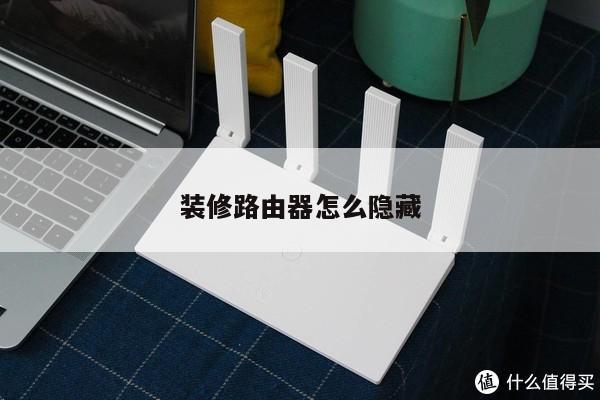
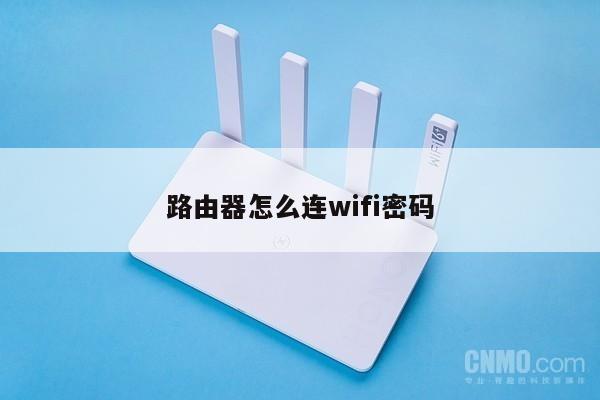
笔记本连路由器
路由器设置和无线WIFI设置可能需要您进行一些高级设置和配置,本文笔记本连路由器将为您提供详细的操作步骤和技巧。
本文内容目录一览:
笔记本怎么用宽带连接无线路由器上网外加设置wifi?
步骤如下:
1、把路由器接上电源,宽带的网线插到WAN接口
2、买路由器时会自带一条网线,把它的一头插到LAN接口拿返,另一头插到电脑网线接口上。
3、在浏览器中输入地址:“192.168.1.1”(有的为192.168.0.1,具体以说明书为准)并回车打开。
4、在打开的迹敏裂页面中,输入用户名和密码,一般用户名密码都为“admin”(路由器底部或说明书上有),点确定进入。
5、找到“设置向导”点开,点下一步--选择PPPOE--下一步输入上网帐号和密码。
6、进入下一步,设置无线路由器的基本参数和安全密码:
7、无线状态选择“开启”
8、SSID就是连线无线网显示的帐号,可以用默认的也可以自己设置一个
9、信道选择“自动”、模式选择“11bngmixed”、频段宽带选择“自动”。
10、密码设置,选择WPA2-PSK,最好设置密码8位以上字母加数字组合的形式。
11、设置完成后点确定,等路由器重启完成。
无线路由器:
无线路由器是用于用户上网、带有无线覆盖功能的路由器。
无线路由器可以看作一个转发器,将家中墙上接出的宽带网络信号通过天线转发给附近的无线网络设备(笔记本电脑、支持wifi的手机、平板以及所有带有WIFI功能的设备)。
市场上流行的无线路由器一般都支持专线xdsl/ cable、动态xdsl、pptp四种接入方式,它还具有其它一些网络管理的功能,如dhcp服务、nat防火墙、mac地址过滤、动态域名等功能。 [1]
市场上流行的无线路由器一般只能支持15-20个以内的设备同时在线使用。
一般的无线路由器信号范围为半径50米,现在已经有部分无线姿闭路由器的信号范围达到了半径300米。

笔记本连接有线路由器要怎么设置?
路由器需要设置袜慎上网方仿并式,才能正常连接宽带。
所需准备:笔记本电脑,路由器,直连网线。
设置步骤:
1、将笔记本电脑连接在路由器任一LAN口,在电脑上打开浏览器,在地址栏输入路由器登录地址。
2、通常路由器背面标贴,附有路由器登录地址,登录用户名与密码。如果路由器更改过登陆地址,并且已经遗忘,可以重置路由器,恢复出厂设置后再试。
这里以:192.168.0.1为例。
3、出现的路由器管理界面中,输入登录用户名与密码,点击登录。
4、路由器管理界面左边,功能菜单中,点选Internet。随上网方式不同,选择不同连接模式。一般连接有宽带猫备好迹的,选择pppoe拨号,并填写宽带用户名与密码;新的光猫自带拨号时,选择“动态IP”。
5、路由器如果是无线路由器,在无线设置中,设置无线网络名。
6、设置无线密码。点击“完成”,路由器自动重启,完成设置。
无线路由器如何连接到笔记本电脑上?
1、先用网线接连路由器和电脑。
2、在电脑上访问路由器设置页面。在IE浏览器地址栏上输入路由器的IP地址(一般是192.168.1.1或192.168.0.1)输入用户名和密码(用户名和密码可以在路由器包装上找到)。
3、在路由器操作界面里一般有“快速设置”一项,按步骤来设置即可(上网方式选择:ADSL虚拟拨号(PPPoE))。
4、开启无线路由器的无线功能。
5、开启无线路由器的DHCP服务(开启这个服务,即新来电脑连接到路由器后会自动被分配IP地址,不用手动设置)。
6、设置好路由器密码。
7、如果设置正常,这个时候可以用笔记本搜索无线网络,连接即可上网。
台式电脑用网线连接即可上网。
为了确保你的路由器和WiFi网络的最佳性能,请定期检查更新并保持网络安全。