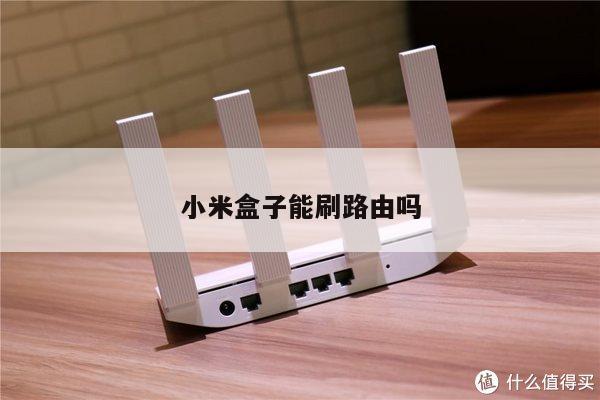
小米路由器2固件怎么刷
通过本文,您将学到小米路由器2固件怎么刷和小米路由器2刷机相关的知识和技巧,以及如何应用这些知识和技巧来解决实际问题。如果您觉得这篇文章对您有所帮助,请与您的朋友分享,并收藏本站,以便随时查看。
本文内容目录一览:
小米路由器如何升级固件
1、首先登陆小米路由器后台管理界面。
2、登陆小米路由器管理设置界面后,再点击进入“路由器设置”,然后选择“系统升级”之后,就可以点击“立即更新”之后,系统会自动检测,如果有新ROM版本,则就会自动更新小米路由器固件。
3、路由器ROM固件更新需要一定的时间,在此期间请勿进行其他操作,等待其自动完成升级更新即可。需要注意的是,路由器固件升级过程中,切勿切断路由器电源,否则会导致系统升级失败,甚至损坏小米路由器。升级过程中,也会见到有此提示。
4、等待一段时间后,就可以完成小米路由器在线检测更新了,更新完成后,路由器会重启启动,完成之后,小米路由器ROM固件更新就完成了。
如果您想升级小米路由器固件,那么可以根据以上步骤操作的,希望能帮到大家。

小米路由器2刷ssh黄灯不闪烁
小米路由器2刷ssh黄灯不闪烁方法如下:
1、尝试登陆小米路由器后台Web界面,切换侍乱敏到路由设置选项卡,点老枝击手动升级按钮来更新小米路由器固件,以修复未知错误;
2、通过U盘刷机,登陆小米路由器官方陪袭网站,根据小米路由器的型号,从下载到ROM选项卡界面中选择下载相应型号的ROM包;
3、将下载好的小米路由器ROM包复制到U盘根目录下,U盘文件系统格式必须为Fat或Fat32;
4、断开小米路由器电源,将U盘插入小米路由器的USB接口中,利用尖端物体或别针长按Reset键,接通电源,待路由器指示灯变为黄灯闪烁时,松开Reset键;
5、接下来耐心等待大约3至5分钟,指示灯变成黄色常亮状态时即可拔掉U盘,此时刷机过程完成设备正在重启,待小米路由器重启完成后指示灯将变成蓝就可以正常使用了。
小米路由器怎么刷固件
首先我们先进入路由器官网下载模快,点击右边的“ROM”进入后往下拉动,我们可以看到如下图中样式,我们点击“开发版”下的“下载”枯樱进行文件下载得到最新的小米固件,按小编自己理解也可以按照刷第三方固件方法来刷小米固件的,通过WinSCP将固件上传至/tmp目录。
小米mini路由器刷华硕固件教程
然后使用mtd程序刷入OS1:mtd write /tmp/xxxx.bin OS1 -r ,xxxx是文件名(如果觉得源文件名太长了可以先改了miwifi.bin),输入命令:mtd write /tmp/miwifi.bin OS1 -r(刷完自动重启后,默认ip:192.168.31.1 ,SSH权限要重新获取。
小米mini路由器刷华硕固件教程
0玩转小米mini路由3:刷第三方固件不过小编还是喜欢小米自带的刷机方法,操作简单方便,找个U盘,将其格式化成FAT/FAT32格式,将下载好的小米固件miwifi_r1cm_firmware_2b40f_2.11.25 .bin改名成miwifi.bin,将miwifi.bin传至U盘根目录。
小米mini路由器刷华硕固件教程
将U盘插入路由器USB接口,拔掉电源,用硬物顶住mini的reset键插上电源开机,等到mini的灯狂闪的时候,松开简扒reset键,5-10分钟恢复原版固件完成。刷机过程中请勿拔掉电源及其他操作,耐心等待即可。刷机完之后路由器会自动重新启动,带指示灯蓝色之后即可在浏览器登录了,小米mini路由器默认ip:192.
小米mini路由器刷华硕固件教程
这里需要注意的是刷回拦败昌官方固件之后root就消失了,要想拥有root就需要重新再获取SSH权限了,玩转小米mini路由1:获取SHH权限,请将下载的工具包bin文件复制到U盘(FAT/FAT32格式)的根目录下,保证文件名为miwifi_ssh.bin;断开小米路由器的电源,将U盘插入USB接口; 按住reset按钮之后重新接入电源,指示灯变为黄色闪烁状态即可松开reset键;等待3-5秒后安装完成之后,小米路由器会自动重启,之后您就可以尽情折腾啦 。
小米mini路由器刷华硕固件教程
小米路由器刷机怎么设置
小米路由器一般推荐大家使用原装硬盘并定期通过OTA的方式进行升级,但难免有部分发烧友希望更换更大的硬盘,或者因为其他原因不慎格式化了原装硬盘,导致无法进入小米路由器系统。对于这种情况,一颗通过通过U盘进行小米路由器刷机。以下是我整理的小米路由器刷机怎么设置,欢迎阅读。
在进行小米路由器刷机前请仔细阅读以下内容,某些操作将会格式化硬盘,清除所有数据,如有重要数据,建议先备份到电脑或者其他存储U盘。
一、刷机前必读:
请根据路由器指示灯状态采取对应的操作方法:
·【蓝灯】 蓝灯长亮代表正常运行,请参考以下步骤:
·【红灯闪烁】红灯闪烁代表进入安全运行模式,请参考以下步骤:
·【红灯长亮】红灯长亮代表系统启动失败,请参考以下步骤:
·【黄灯长亮/闪烁】如果路由器指示灯为黄色,则表示路由器正在启动芦漏、硬盘正在修复或者正在刷机,一般等待一段时间即会变成其他颜色;如果超过15分钟依然是黄色,则可以尝试初始化路由器(按住reset键谈哗闭10秒钟)。
二、刷机ROM包的选择:
·小米路由器的`ROM包分为anf包和hdk/all两种,可通过文件名来识别:
· hdk/all包:属于深度修复,刷机会格式化路由器硬盘,清除硬盘里所有数据。
· anf包:刷机不格式化路由器(),不清除硬盘数据。
· hdk/all包直接在miwifi.com“下载”页面上下载,anf包通过以下衔接进行下载:
三、小米路由器刷机步骤:
1.请确定已知晓用hdk/all包刷机会格式化硬盘,如有疑问请仔细阅读上文;
2.准备系统格式为FAT或FAT32的U盘一个;
3.将下载的ROM包复制到U盘的根目录,并重命名为miwifi.bin;
4.断开小米路由器的电源,将U盘插入路由器USB接口;
5.用细长工具将reset键按下,重新接入电源,等待指示灯变为黄色闪烁状态后松开reset键;
6.等待刷机完成,整个过程约为10分钟,完成后系统会自动重启并进入自动启动状态;如果出现异常、失败、U盘无法读取的状含裂况,会进入红灯状态,建议重试或更换U盘再试。
通过本文中提供的路由器和WIFI技巧,您可以轻松地访问和管理您的网络,以获得更好的速度、更好的信号和更高的安全性。