wr880n无线路由器
本文将为您介绍有关wr880n无线路由器的一些重要信息,包括wr886n路由器的详细内容。如果您想了解更多相关的知识,请继续阅读本文,并将我们的网站添加到书签以获取更多的信息。
本文内容目录一览:
- 1、tl-wr880n扫描不到无线信号
- 2、TP-LINK WR880N路由器经常假死怎么办
- 3、450m无线路由器TP-LINK型号TL-WR880N怎么把速度设置最快?
- 4、tp-link tl-wr880n怎么样
- 5、无线路由器TP-LINK TL-WR880N 450M怎么设置?
- 6、TP-LINK WR880N 无线路由器怎么样?
tl-wr880n扫描不到无线信号
tl-wr880n扫描不到无线信号解决方法如下:
1、检查路由器有无,无线功能。TP-Link路由器具备无线功能,缓姿TP-Link是一台无线路由器。用户在购买不操心,买了一台有线的TP-Link路由器,是无无线信号的。橘厅
2、检查无线设置。打开TP-Link路由器设置界面,点击无线设置、基本设置,检查有无勾选了开启无线功能、开启SSID广播。两个选项要勾选,无线设备能到路由器上的无线信号。
3、勾选了开扰伍绝启无线功能,打开SSID广播。SSID号无中文,是不到TP-Link路由器的无线信号。可以手动设置信道。
TP-LINK WR880N路由器经常假死怎么办
无线路由器不稳定,经常出现假死顷返情况的可能原因如下:
1.散热不好导致芯片过热,影响了工作性能。
2.受到了电磁干扰。
3.路由器网线连接松动。
4.路由器老化。
解决办法如下:
1.将路由器放置在通风、空旷处。经常挂机下载粗神的用户,有条件雀凳饥的可以加装散热器。
2..尽量不使用无线鼠标键盘,特别是机顶盒等无线设备附近。
远离微波炉,无绳电话的辐射源。有条件的可以更换5Ghz路由器,避开拥堵的2.4Ghz频段。
3.检查路由器WAN口和LAN口连接是否松动,重新连接确保可靠连接。
4.更换路由器。
450m无线路由器TP-LINK型号TL-WR880N怎么把速度设置最快?
1、 在浏览器输入192.168.1.1
1-1、WINDOWS 会提示输入账号密码
1-2、进入路由器
1-3、点击无线设置→基本设置
1-4、模式选择11BGN MIXED
1-5、带宽自动
1-6、最大发送速率150Mbps 选择最大,现在很多路由都是300Mbps
2、打开WDS 用来寻找最佳信道
2-1、扫描,扫描后出现AP列表
2-2、在这里我们可以看到信道11的 有5个 信基败号最强的10 DB信道6 的 有3个 信号最强的16 DB信道1 的 有4个 信号最强的31 DB
2-3、选择信道6 干扰最小 最稳定
2-4、点击返回,选择信道6,信号最好,干扰最小。
2-5、关闭WDS,保存,路由器提示保存成功。
3、再点到左边无线设置→无线高级设置
3-1、传输功率 选择最高
3-2、WMM SHORT GI AP 隔离 全部关闭
3-3、保存 重启路由器
3-4、发现路由器信号更好搏败颤,更稳定。
TPLINK TL-WR740N有4个LAN口和1个WAN口,这在路由器的接口上有小字的英文字母标注着。WAN口用于连接外来的宽带入口网线,LAN口则是路口器与电脑之间的连接。如图:蓝色的为WAN口,其余四个为LAN口。
2.路由的设置
在电脑上打开浏览器,我这里用的谷歌浏览器,在地址栏输入192.168.1.1。
3.一般默认的用户和密码都是admin,输入后出现如下界面:
单击左上角的设置枯燃向导,单击下一步出现如下对话框,选择PPPOE(ASDL虚拟拨号):
然后单击下一步,出现如下对话框:
输入你的账号和密码,一般初始密码每个地方都有其默认的,需要网络运营提供商提供。完成后继续单击下一步,由于笔者的路由为无线路由,下图是关于无线路由的,如果不是使用无线路由的读者,可跳过这一步。如下图所示:
在红线区域,进行设置无线连接,也就是WIFI的密码。如果不设的话,容易给人蹭网。
4.最后,单击下一步,重启路由,设置完成。

tp-link tl-wr880n怎么样
TP-LINK TL-WR880N 无基毁线性能强劲,无线宴局传输速率高达450Mbps,3根天搏祥备线,信号稳定,功能丰富实用 优点:TP一贯的风格,路由器很薄,外形很时尚,设置简便。 缺点:体积过大,虽然有三个天线,但是信号没有想象中那么强!!
无线路由器TP-LINK TL-WR880N 450M怎么设置?
路由器配置步骤(建议将路由器恢复出厂):
路由器WAN口,接现在宽带亩悄液猫的网线。
路由器LAN口,接电脑、电视机、机顶盒。
假设猫不带路由器,路由器要设置成“PPPOE拨号”,用办运和理宽带时给的帐号和密码,注意区分“大小写字母”。
电脑的本地连接设置为“自动获得IP地址、自动获得DNS服务器地址”。
电脑不能再拨号,如果有宽带连接,一定要禁用。猫如果带路由器,迅物新路由器要设置成“动态IP”。
TP-LINK WR880N 无线路由器怎么样?
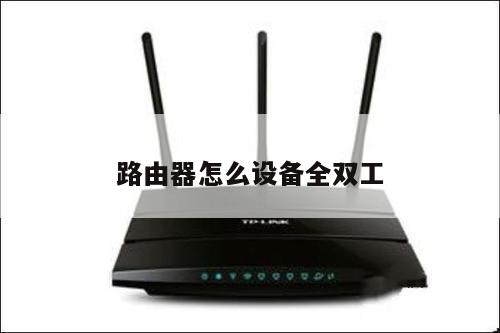
TP-LINK WR880N无线路由器:无线性能强劲,无线传输速拆氏率高达450Mbps,3根天线,信号稳定,功能丰富实用。
参数列表:
TL-WR880N无线传输速率最旅察散高可达450Mbps,是目前2.4GHz频段速度最快的无线路由器。相比150Mbps和300Mbps无线产品, 传输更高效,数据更流畅,可接入的无线终端更多,更适用于高带宽入没坦户家庭的高清视频点播、家庭内部数据高速传输共享等应用,以及手机、Pad、机顶盒、笔 记本等无线终端较多的家庭使用。
通过本文的讲解,你已经可以熟练地进行路由器和WIFI的设置了。希望你可以在日常生活中更好地利用网络。