如何进入路由器管理界面
如果您想了解如何更好地使用路由器,本文将为您提供实用的设置方法和使用技巧,让您的网络连接更加稳定和高效。
本文内容目录一览:
路由器怎么进入管理界面
路由器进入管理界面的方法如下:
电脑:MacBook
系统:OSX10.9
1、在浏览器的地址栏中,输入192.168.0.1地址仿者后,按下回车键进入。
2、进入路由器的设置界面后,找到无线设置选项,点击它进入。
3、在无线设置里,点击wifi设置,即可对家里的wifi名称和密码进行设置。
路由器的简介:
路由器又可以称之为网关设备,路由迟大迅器就是在OSI、RM中完成的网络层中继以及第三层中继任务。对不同的网络之间的数据包进行存储、分组转发处理,其主要就是在不同的逻辑分开网络。而数据在一个子网中传输到另一码此个子网中,可以通过路由器的路由功能进行处理。
在网络通信中,路由器具有判断网络地址以及选择IP路径的作用,可以在多个网络环境中,构建灵活的链接系统,通过不同的数据分组以及介质访问方式对各个子网进行链接。路由器在操作中仅接受源站或者其他相关路由器传递的信息,是一种基于网络层的互联设备。出现了交换路由器产品,从本质上来说它不是什么新技术,而是为了提高通信能力。

如何进入无线路由器管理页面?
在进入路由器后台之前,您需要确认路由器的IP地址、帐号或密码是否正确。您可以使用手机或枝衡连接到无线网络,找到网络地址,然后使用相应的密码输入。以华为手机为例,操作方法如下:
1、将手机的网络连接到对应无线路由器的WIFI信号上,点击手机桌面的设置按钮进入。
2、进入设置界面后,点击网络和Internet即可进入。
3、页面重搭桥定向后,可以看到当前无线网络的名称,单击该名称即可输入。
4、继续点击无线网络后进入重定向页面。
5、此时,页面跳转到网络连接的“信任”页面后,就可以看到网关地址,并写下地址。
6、打开手机浏览器,在地址栏中输入网关地址,即可看到路由器登录界面。
7、输入无线路由器对应的帐号和密码登衫做录,进入其后台。
怎么登陆路由器管理界面
可以在电脑浏览器的地址栏中现输入该路由器的登录IP地址,然后在输入正确的登录密码即可进入到路由器的管理界面。具体的登录方法如下:
设备:联想小新pad Pro11.5英寸电脑、TP-LINK千兆路由器 AC1200无线家用型;
操作系统:win7专业版;
浏览器:360浏览器13版本。
1、点击电脑游右下角的网扰轮皮络连接,打开网络和共享中心。
2、然后点击本地连接。
3、在出现的页面中点击详细信息。
4、页面跳转以后找到IPV4记住该IP地址。
5、然后桐袜在浏览器地址栏中输入记下的IP地址回车。
6、此时在出现的登录界面中输入登录密码。
7、页面跳转以后即可看缓差到已经登录进入到该路由器的管理界面了。
电脑如何进入路由器登录画面
电脑散握消需要使用浏览器进入路由器管理界面,步骤如下:
所需材料:电脑、任一一款浏览器、路由器说明书。
一、下面皮铅以水星路由器为例,首先就是找到自己路由冲知器的说明书,在说明书上找到路由器登录界面的“地址”。
二、然后在电脑上用鼠标左键双击打开一款浏览器,IE浏览器和别的浏览器皆可。
三、进入浏览器后,在地址栏输入说明书上给出的地址,并接回车键转到。
四、进入到路由器登录界面后,输入“管理员密码”并点击“下一步”。
五、最后就能够进入到路由器管理界面进行相关的操作了。
如何进入路由器设置界面?
其实用电脑登录到路由器设置界面的方法很简单,总结起来就3个步骤:
1、正确指告连接路由器
2、设置电脑IP地址
3、登录到设置界面
一、正确连接路由器
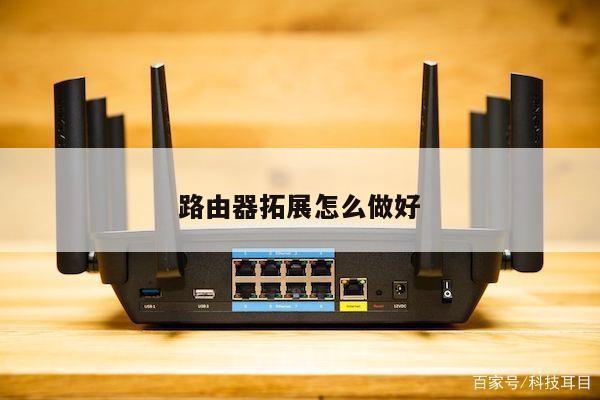
常见的家用无线路由器,一般有5个网线接口,1个 WAN 接口,4个LAN接口。
用电脑登录到路由器设置界面之前,需要先把 路由器、电脑、猫 正确连接起来,连接方式如下:
1、路由器中的 WAN 接口,请用网线连接到猫的网口;
如果你家的宽带没有用到猫,需要把上网的那根网线,插在路由器的 WAN 接口。
2、用来设置路由器的电脑,以及需要连接路由器上网的电脑,用网线连接到路由器的LAN接口(1\2\3\4)中任意一个。
注意问题:
如果你的路由器是第一次设置,正确连接之后,电脑暂时不能上网了。
但是,请不用担心,因为设置路由器的时候,并不需要电脑一定能够上网的。
只要电脑用网线连接到路由器的LAN接口,电脑就可以登录到路由器的设置界面,对路由器进行设置。路由器设置成功后,电脑自动就能上网了。
二、设置电脑IP地址
用来设置路由器的电脑,以及连接路由器上网的电脑,建议把IP地址设置成 自动获得,如下图所示。
如果你不知道如何把电脑IP地址设置成自动获得,可以点击阅读下面的文章,查看详细设置方法。
电脑自动获得IP地址设置方法
三、登录到设置界面
1、查看设置网址
路由器的设置网址,又叫做:管理页面地址、登录地址、IP地址、登录IP等。
大家可以在你自己新路由器底部标签中,查看到这台路由器的设置网址信息。
如下图所示,这台无线路由器,它的设置网址是:tplogin.cn
注意问题:
(1)、路由器底部标签中,管理页面、登录地址、IP地址、登录IP 等选项后面的信息,就是这台路由器的设置网址。
(2)、不用的路由器设置网址不一样。所以,一定在你自己路由器底部标签中查看,找到你自己路由器的设置网址。
2、登录到设置界面
打开电脑中的浏览器,在浏览器中输入:设置网址 ,打开路由器的登录界面——然后输入“登录密码”(管理员密码),就可以进入路由器的设置界面了。
这台路由器的设置网址是:tplogin.cn;所以我们需要在浏览器中输入 tplogin.cn 打开登录界面——樱逗睁然后输入 管理员密码,就可以进入这台路由器的设置界面了,如下图所示。
注意问题:
如果打开登录界面后,不知道/忘记了“管理员密码”(登录密码),造成无法进入路由器的设置界面。
解决办法是:
把你的路由器先恢复出厂设置,然后重新设置路由器上网、重新设置wifi名称和密码。
有些路由器第一次设置的时候,在浏览器中输入设置网址,打开设置界面脊岁后,会要求你先设置一个登录密码(管理员密码),如下图所示。
用电脑进入路由器设置界面的方法很简单,只要把下面3个步骤操作正确,就可以登录到设置界面了。
(1)、路由器WAN接口连接猫/宽带网线;电脑连接到路由器的LAN接口。
(2)、电脑的IP地址,需要设置成自动获得。
(3)、在浏览器中输入路由器设置网址,打开路由器的设置页面。
如果你的路由器是第一次设置,打开设置界面后,按照页面提示操作即可。
如果你的路由器之前已经设置过了,打开登录页面后;需要输入 登录密码(管理员密码),才能进入到路由器的设置界面。
我们希望这些技巧能够帮助您更好地理解和使用路由器,从而获得更佳的网络连接体验。