迅捷路由器怎么把信号
有很多朋友不知道迅捷路由器怎么把信号要如何操作,今天为大家整理了很多迅捷路由器连接路由器怎么设置相关的答案,组成一篇内容丰富的文章,希望能到您
本文内容目录一览:
- 1、迅捷的路由器怎么设置
- 2、迅捷路由器怎么设置
- 3、迅捷路由器如何设置
迅捷的路由器怎么设置
迅捷的路由器怎么设置?那么,下面就随我一起来看看吧。
迅捷的路由器设置方法:
步骤一:路由器安装
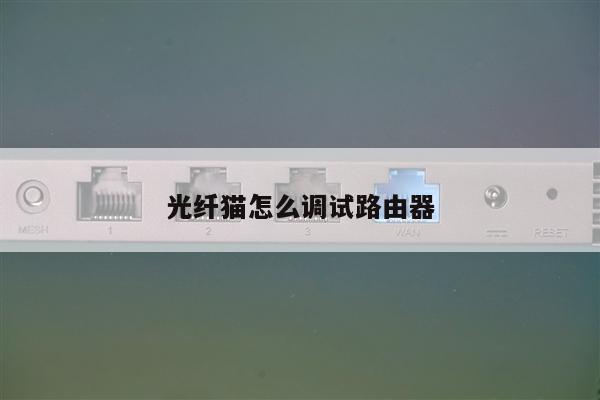
1、电话线/光钎上网 :需要准备2根较短的网线,一根网线用来连接ADSLModem(光猫)与FW300R无线路由器的WAN接口;另外一根网线用来连接电脑与FW300R路由器上的任意一个LAN(1/2/3/4)接口,详细连接方式请参考下图:
2、网线入户上网 :需要准备1根网线,首先需要把宽带运营商提供的那根网线插在迅捷FW300R路由器的'WAN接口;再把自己准备准备的网线,一头连接计算机,网线的另一头连接FW300R路由器上1/2/3/4接口中的任意一个。
宽带入户上网:指的是宽带运营商提供了一根网线到用户家里,用户直接通过这根网线上网的。
步骤二:设置电脑IP
这里以Windows XP系统为例来介绍配置自动获取(动态IP)的方法,Windows 7和Windows 8用户请阅读文章:电脑动态IP地址设置方法。
1、右击“网上邻居”——点击“属性”
2、鼠标右击“本地连接”—点击“属性”
3、鼠标双击“Internet协议(TCP/IP)”
3、选择“自动获得IP地址”和“自动获得DNS服务器地址”——点击“确定”。
步骤三:设置FW300R路由器
1、登录FW300R路由器设置界面 :打开浏览器,在浏览器的地址栏中输入:192.168.1.1并按下回车(Enter)——在弹出的登录对话框中输入默认用户名:admin,默认登录密码:admin——点击“确定”。
2、启动设置向导 :初次登录到FW300R路由器时,系统会自动弹出“设置向导”界面,如果未弹出,可以点击左侧菜单中的“设置向导”来启动。
3、选择上网方式 :如下图所示,FW300R上提供了PPPOE、动态IP、静态IP上网3种方式,用户根据自己办理的宽带业务类型来选择上网方式,下面会进行详细介绍
“PPPOE(ADSL虚拟拨号)”
办理宽带业务后,宽带运营商提供了一个宽带帐号和宽带密码,且上网需要用到Modem或者光猫,这类用户请选择“PPPOE(ADSL虚拟拨号)”——“下一步”。
输入宽带运营商提供的宽带帐号和宽带密码——点击“下一步”。
“动态IP(以太网宽带,自动从网络服务商获取IP地址)”
一般是宽带运营商提供了一根网线到用户家里,用户把这根网线插在电脑上就可以上网,不需要配置其它信息。
“静态IP(以太网宽带,网络服务商提供固定IP)”
宽带运营商提供了一根网线到用户家里,且用户办理宽带业务后,宽带运营商提供了IP地址、网关、子网掩码、DNS服务器地址信息给用户;则此类用户请选择这种上网方式。
根据宽带运营商提供IP地址等信息,填写下面的内容。
4、无线网络设置 :“无线状态”选择:开启——“SSID”用户自定义修改,但注意不能使用中文——选择“WPA-PSK/WPA2-PSK ”——“PSK密码”用户自定义设置——点击“下一步”。
5、设置完成:
如果更改无线网络的相关设置,会出现重启;
如果为更改,则会出现完成

迅捷路由器怎么设置
随着无线网络的发展,路由器成为了人们日常生活和工作不可或缺的上网媒介。对于一些用户而言,可能还不清楚路由器应该怎么设置,接下来就让我们一起来了解下迅捷路由器设置的方法吧。
迅捷路由器设置:将电脑与路由器连接
1、将迅捷路由器、猫、网线以及电源连接好了之后,在电脑中打开浏览器,然后输入192.168.1.1打开,初次设置迅捷路由器,需要设置管理员密码,完成后点击底部的【确认】。
2、设置完管理员登陆密码之后,接下来使用您刚刚设置好的密码确认登陆,接下来就可以进入迅捷路由器设置管理界面,首先点击左侧的【设置向导】,然后点击右侧的【下一步】。
3、接下来在设置向导—以太网接入方式这个界面中,点击选中【PPPoE(DSL虚拟拨号)】,然后点击右下角的【下一步】。
4、在PPPoE设置中,将网络运营商提供给您的宽带账号和密码填写进入,如果忘记宽带账号密码,请咨询网络服务商获取,填写完成后,继续点击右下角的【下一步】。
迅捷路由器设置:设置Wifi账号和密码
5、接下来是WiFi设置,SSID栏填写WiFi无线网络名称,加密方式下面的密码,就是需要设置的WiFi无线密码,这个WiFi密码建议尽量不要太简单,防止被蹭网,设置完成后,继续点击右下角的【下一步】。
6、在最后接下来的界面中,再点击【保存】即可,在点击【保存】之前最好确认下所填数据,至此就基本完成了迅捷路由器的设置了。
7、设置完成后,如果您的电脑依旧无法上网,那么清点击设置界面左侧的【网络参数】下方的【MAC地址克隆】,在右侧操作中,点击【保存】。
8、最后再点击左侧底部的【系统管理】,然后选择【重启路由器】重启一次路由器,在弹出的确认框中点击【确定】就可以了。
迅捷路由器使用注意事项
1、注意保护好路由器充电器,一般路由器不容易坏,充电器坏的几率比路由器高,保持好充电器的.良好工作环境是路由器工作的根本。
2、任何电器都怕水,在使用过程时注意防水防潮,如不要放在窗台、室外等。高温也是电器的一大杀手,路由器高温会造成死机,网速慢等一系列问题。
3、在平时使用路由器的时候要注意防尘,当路由器上有了灰尘,有可能造成短路故障,同时也影响散热,从而损坏路由器。
4、可以为路由器专门设置一个开关,在不使用的时候,我们可以关闭路由器,同时也起到节约用电,低碳生活的目的。
迅捷路由器如何设置
Fast迅捷 Fw300r无线路由器怎么设置?我使用的就是FW300R这个型号的无线路由器设置的方法和TP-LINK的无线路由器非常像。下面是我整理的迅捷路由器如何设置,希望对你有所帮助!
拔号上网
在浏览器的地址栏处输入路由器的IP地址,一般默认的是192.168.1.1我的'这个是改过的。输入路由器IP地址后按回车键,再输入路由器的账号和密码,默认的都是admin点击【登陆】
进入路由器设置界面后点击【设置向导】,进入设置向导后点击【下一步】。
上网方式选择比较常用的【PPPOE(ADSL)虚拟拔号】再点【下一步】。中国电信使用的就是PPPO虚拔号上网的,其它很多的运营商也使用的是这种方式。
如果你的上网方式是固定则选择【静态IP】,我现在使用的就是静态IP上网的。
输入入网ISP服务商提供的ADSL上网账号和密码。点击【下一步】
这里的密码非常重要,如果有一点点错误直接性的会上不了网。
无线网络
在无线设设置下点击【基本设置】---SSID号输入一个自己可以快速识别的名称。设置好后点击【保存】
在无线设设置下点击【无线安全设置】----再选【WPA-PSK/WPA2-PSK】---PSK密码处输入你设置的无线密码。以后使用手机或是笔记本电脑无线连网的时候使用这个密码。最后点击【保存】
关于迅捷路由器怎么把信号和迅捷路由器连接路由器怎么设置的文章,就是上面的全部内容了,不知道有没有是您需要的内容。如果可以帮到您,记得收藏本站