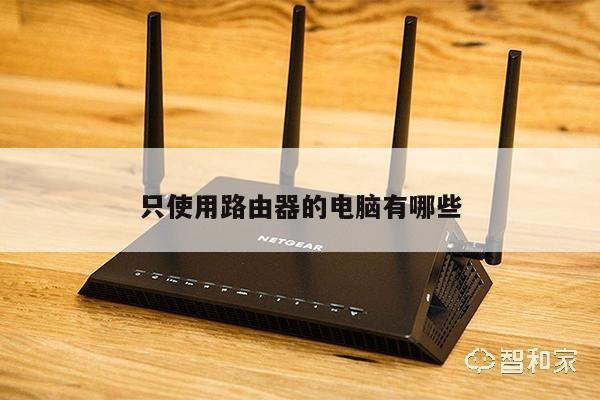
192.168.7.1手机登录入口上网设置
本文将为您介绍如何192.168.7.1手机登录入口上网设置,以及一些192168176手机登录页面的小技巧。希望本文能帮助到您,欢迎收藏本站。
本文内容目录一览:
192.168.0.1手机登陆WiFi如何设置
设置方法如下:
1、打返携缺开无线路由,然后在手机的WiFi设置中找到路由器的名称并输入密码;
2、成功连接后,在手机的浏览器地址栏输入路由器网关地址192.168.1.5;
3、随后会弹出需要输入登录用户名和密码的界面,这个用户名和密码是路由器的底部标签也会有标识,有的默认用户名和密码均为admin;
4、根据自己的宽带选择宽带拨号、固定IP还是自动获取IP等上网方式,如果是拨号还需要输入【上网账号】和【密码】
5、在安全设置中找漏辩到【PSK密码】,一般选择WPA-PSK/WPA2-PSK加密方法,输入路由器的连接密码;输入完成后,点击页面下方的【隐大保存】按钮,这个密码以后就是您的WiFi连接密码;随后需要重启并使用新的密码连WiFi;
6、还可以设置登陆路由器管理页面的用户名和密码,同样是输入后保存重启即可。
192.168.7.1路由器
电脑连顷穗接路由器任一LAN口,进入设置页面族敏,设置、修改路由器WIFI名称(SSID)和密码即可。方法如下:1、打开浏览器,在地址栏输入路由器网关IP地址(路由器背后的标签上有,一般是192.168.1.1),输入登录用户名和密码(一般均为admin);2、登录成功后就显示运行状态了,点击“无线设置”;
3、再点兆乎枝击“无线安全设置”,无线网络名称(SSID),就是一个名字,可以随便填,一般是字母+数字;4、然后设置密码,一般选择WPA-PSK/WPA2-PSK加密方法(密码
要8-16个的,可以字母数字
组合);5、设置密码后,点击保存,提示重启
;6、点击“系统工具”里的“重启路由器”即可重启路由。
手机怎么设置路由器 手机登陆192.168.1.1方法
工具/原料:手机,路由器,宽带猫,网线。
手机设置路由器的步骤和方法:
1、首先将路由器和宽带猫使用网线连接起来,连接方法是通过网线将宽带猫的lan口和路由器的wan口连接。
2、硬件连接完毕后,使用手姿兆机连接上迹搭租这款路由器的无线信号,然后打开手机浏览器,输入路由器的登录地址和登录密码,登录后台后选择快速设置。
3、然后根据要求填写宽带帐号和枝迟密码。
4、然后在设置一下无线名称和密码保存然后路由器即可正常使用。
手机怎么登陆192.168.0.1设置无线网
手机登陆192.168.0.1设置无线网的方旁扒法,以华为p8手机为例:
1、确定路态则由器准备好了,打开浏览器。
2、在浏览器输入192.168.1.1或者192.168.0.1 。
3、有的路由器第一次进入会要求设置登录路由器密码。
4、在路由器界面找到设置这个选项。
5、根据提示进行下一步。
6、选择自己的上网方式。
7、输入自己的宽带帐号密码,然后点击保存。
8、回到界面找到无线设置。
9、在SSID中输入WIFI名称。
9、在无线网络安运闭昌全部分选择WPA-PSK\WPA2-PSK,输入WIFI密码。
10、在手机WIFI这里找到刚才设置的SSID,输入设置的WIFI密码。
注意事项:
1、在使用手机登录192.168.0.1设置无线网的时候,一定要注意保证账户和密码的安全。不要泄露,以免造成不必要的损失。
2、在使用手机登录192.168.0.1设置无线网的时候,一定要保证手机的电量充足。
3、在使用手机登录192.168.0.1设置无线网的时候,一定要按照提示的步骤来进行操作。
4、在不知道怎么操作的情况下,一定要第一时间联系专业的人员进行处理。

以上就是192.168.7.1手机登录入口上网设置的全部内容了,文章比较长感谢您的耐心阅读,希望能帮到您,