k2无线路由器怎么设置
路由器设置和无线WIFI设置可以让您更好地管理您的网络环境和设备连接,本文k2无线路由器怎么设置将为您提供详细的设置方法和指导。
本文内容目录一览:
斐讯无线路由器K2怎么设置无线中继呀?
斐讯无线路由器K2设置无线中继的方法及步骤:
连上电脑,输入管敏脊弯理ip地址,进入后台,设置路由器2。
2. 进到无限网络设置菜单,设置好SSID,频道,加密类型,密码等信息。
3. 进入DHCP菜单,手动关闭DHCP功能,保存成功,重启路由器待用。
4. 输入路由器1的管理IP,登录进入后台。
5. 进入到无限设置中,路由器1所有的设置 一定 要保证和路由器2的设置一摸一样,最后勾选“开启WDS”,输入要桥接的无限路由器的SSID和BSSID(mac地址)。
6. 如果不知道,就点击“搜索”,扫描附近信号,选择刚刚配置好的路由器2的名字,点击“连接”, SSID和BSSID就会自动导入了。
7. 最后,保存设桥闷置,重启路由器1, 配置成功!
资料拓展:
无线分布系统(WDS)通过无线电接口在两个 AP 设备之间创建一个链路。此链路可以将来自一个不具有以太网连接的 AP 的通信量中继至另一具有以太网连接的AP。WDS最多允许在访问点之间配置四个点对点链路。一般情况,中心AP最多支持四个远端无线中继模式的AP接入。
无线中继模式虽然使无线覆盖变得更容易和灵活,但是却需要高档AP支持,而且如果中心AP出了问题,则整个WLAN将瘫痪,冗余性无法保障,所以在应用中最常见的是"无线漫游模式",而这种"中继模式"则只用在没法进行网络布线的特殊情况下,可适用于那些场地野乱开阔、不便于铺设以太网线的场所,像大型开放式办公区域、仓库、码头等。
还有就两个网络隔离太远,网络信号无法传送到,就在中间设置一个中继AP,此AP只起中继的作用。

k2路由器怎么设置地址
对斐讯这个品牌路人转粉是从斐讯K2双频郑芦路由开始。我为大家收集整理的k2路由器怎么设置地址,喜欢的小伙伴们不要错过啦。
1、电脑用网线连接到LAN1、LAN2、LAN3、LAN4中任何一个接口都可以。或手机连接无线网。
在设置斐讯K2路由器上网之前,需要先把电脑本地连接(以太网)中的IP地址,设置为“自动获得IP地址”
2、打开电脑上的`浏览器,在浏览器最上方显示网址的位置,输入:p.to 或者 192.168.2.1——然后点击“马上体验”
3、选宽帆择“上网方式”这里我们可以看到,斐讯K2路由器中“上网方式”下面有3个选项:
4、宽带账号 在开通宽带业务的时候,运营商提供的“上网帐号”、“上网密码”,如忘记账号及密码打拨打运营商的客服电话查询。
5、自动获取 如上级路由器已经安装路由器且开启DHCP服务,可选自动获取即可
6、静态地址 填入在开通宽带业务时静态IP,运营商提供的IP地址子网掩码及网关。
7、设置“无线名称”、慎丛雹“无线网络密码”——点击“完成”。重启路由器及可完成路由器设置
斐讯k2路由器怎么设置使用?
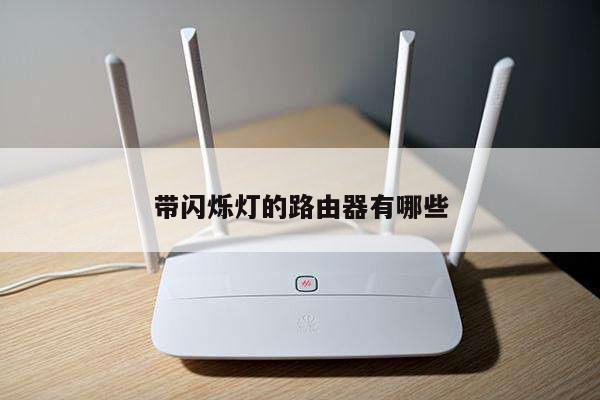
斐讯K2路由器,将天线打开、通电,并进行宽带联网设置后,即可完成路由器WIFI设置,供手机、电脑等无线网络使用。
具体步骤如下:
1、将斐讯K2路由器的四根天线打开,便于信号发散,180的旋转角度完全够用了。
2、需要将电源适配器和网线连接到斐讯K2路由器,网线要插到橙色的WAN插口。
3、在连接网线方面斐讯K2路由器有一个WAN接口和4个LAN接口,路由器设置好可以上网后,从LAN接口接网线到电脑不需要拨号就可以上网了,同时也可以从LAN口再接无线路由器,4个接口完全的够用。
4、将电源适配器的插头插到插排上,将斐讯K2路由器通电。指示灯亮起。
5、斐讯K2路由器连接好以后,使用手机或者电脑就可以查找并连接上名为@PHICOMM_D8的无线网了。
6、连接上网络以后打开网页就会自动跳烂祥桥转到设置界面,输入默认的admin密码进入设置网络了。
7、登录成功后饥猛,即可显示连接的终端设备。
注意事项
“上网方式”选择:宽带账号后,需要填写宽带运营商提供的“上网账号”、“上网密码”。如果用户把这个“上网账号”宴行、“上网密码”填写错了,会导致设置后无法上网。
斐讯k2路由器怎样电脑设置
斐讯k2路由器电脑设置的具体操作步骤如下:
1、调制解调器的网络端口与无线路由器橘色端口任选一个与电脑相连,连接好电源。
2、打开电脑浏览器,在地址栏输入p.to,按回车键,进入无线路由器的界面,输入密码。
3、无线路由器恢复出厂设置,按住开关5秒以上松手,快速设置的画面,点击进入设置密渗肆码。
4、姿喊察将DHCPF服务勾选开启状态,进行上网设置,根据要求填写用户名与密码。
5、显示WAN连接成功,路由器一直亮着蓝光,无线路由器即可正常工迹茄作。
6、根据需要设置信号调节、安全设置即可。
k2家用无线路由器怎么设置?
设置步骤如下:
1、首先路由器和宽带猫电脑连接,如图:
2、然后打开浏览器输入路由器的管理地址和登录密码。
3、登录后台后,点击设置向导,然后根据向导指示填写相应的参数即可。
4、选择联网模式一般是pppoe,弯樱然后点击下一步输入宽带帐号和密码,点击下一步:
5、宽带参数设置完后,进入无线设置界面,填写一个无线名称和密码如图:
6、无线设置完毕后,点击保存,然后重新埋绝丛启动路由器即可正常使用宏备了。
现在您已经了解了如何设置和使用路由器和无线网络,开始享受更好的上网体验吧!