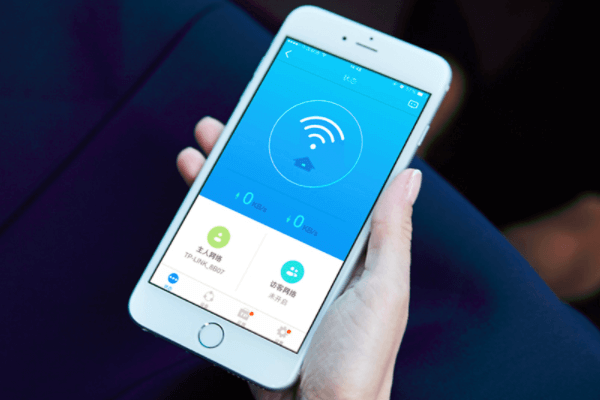
http://dlinkrouter.local登录入口页面设置(介绍)
原标题:"http://dlinkrouter.local登录入口页面设置"关于路由器的知识分享。 - 素材来源网络 编辑:kaka001。

http://dlinkrouter.local登录页面说明
http://dlinkrouter.local是DLINK路由器的官网登陆入口地址;当然也可以使用192.168.0.1登录DLINK管理界面。
如果你想通过http://dlinkrouter.local访问路由器的管理页面请输入http://dlinkrouter.local到Web浏览器的地址栏或点击下面的链接。
http://dlinkrouter.local
http://dlinkrouter.local登录密码
要登录http://dlinkrouter.local的管理面板,您需要输入DLINK路由器登录用户名和密码。大多数情况下,用户不知道路由器管理面板的默认用户名和密码是什么。但您可以在路由器的包装盒上或路由器背面标签找到默认的用户名和密码,以及序列号和默认的路由器IP地址。
你还可以使用以下默认登录信息:
登录地址:http://dlinkrouter.local
登录用户名:admin
登录密码:admin
默认用户名默密码登录地址adminadmin192.168.0.1adminpassword192.168.0.1admin空http://dlinkrouter.localadmin自行创建http://dlinkrouter.local如何登录到http://dlinkrouter.local
每台路由器登录步骤近乎相同,请按以下步骤登录http://dlinkrouter.local。
1;将路由器有线连接到计算机。(手机用户您也可以使用无线网络,搜索WIFI连接到路由器)。仔细检查您希望使用的设备已连接到Wi-Fi。
提示-建议用电脑有线的方式连接路由器并登录,因为这样可以防止部分手机WIFI不稳定导致打不开。
2;打开手机或电脑的内置浏览器,在网址栏中输入http://dlinkrouter.local,点击确定回车。
3;现在可以通过访问管理面板输入路由器的默认用户名和密码了。您可以尝试上面提供的登录凭据:
如何使用http://dlinkrouter.local配置路由器
使用上述步骤,进入到路由器管理页面后。在主页上,滚动浏览选项列表,直到找到常规网络设置菜单。
1;请选择正确的上网方式,如拨号上网或动态上网,此时会要求你输入由网络运营商提供宽带账号和密码。
2;下一步设置路由器管理员密码,许多人分不清管理员密码和无线密码,这2个密码是分开的,当然你也可以设置成一样,但容易有安全隐患,建议设置不同的密码。
3;输入您想要设置的无线密码。最好是您可以记住的密码。
如果你对上述操作进行了更改,请点击应用或确定,最好记下它。
如何更改http://dlinkrouter.localWIFI名称
您可以对路由器进行更多相关设置,例如你可能还希望修改Wi-Fi网络详细信息。SSID或服务集标识符是Wi-Fi网络的名称。若要更改此设置
1;转到常规设置菜单
2;选择无线设置选项。
3;在SSID字段中,输入所需的Wi-Fi网络名称。
4;保存您的更改。如果您想更改Wi-Fi网络密码,则该选项将与SSID位于同一菜单中。选择“ Wi-Fi网络 密码”字段,然后输入所需的密码。
为何打不开http://dlinkrouter.local
1;确认手机连接WIFI,电脑获取到正确的IP
检查调路由器与PC或笔记本电脑之间的所有电缆和网线。如果它们有松动或损坏,请确保将其牢固插入或更换。
2;检查路由器是否亮起正常绿灯或蓝灯
路由器通电的情况下,指示灯会亮起,所以请检查路由器电源和插座是否开启。
3;请拿起你的路由器手册对比你输入http://dlinkrouter.local的是否是你的路由器默认地址
如果路由器的IP不是http://dlinkrouter.local,那么您将无法到达那里。请检查路由器手册或路由器背面铭牌标签,路由器登录地址是否出错。
提示-当然您还能够通过192.168.0.1来登录路由器,因为有些路由器提供域名和IP两种登录方式。
4;看看你输入的http://dlinkrouter.local地址是否存在拼写错误
我们一定要把完整的域名输入到浏览器地址栏中,不要缺少com或cn以及http://
忘记登录密码怎么办?
假如你不记得了登录密码,你应该首先尝试使用上面的默认密码登录;如果还是不行,你只能把路由器重置后再尝试打开路由器界面登录,并重新设置网络。
如何重置路由器
提示-如果把路由器重置了,那么路由器的配置都会被恢复到默认状态,这个时候需要重新对路由器配置上网。
登录路由器界面操作重置
1、登录路由器管理界面,在“系统设置”—“恢复出厂设置”中点击“恢复出厂设置”,
2、点击“恢复出厂设置”。
手动按住rest重置按钮
无线IPC壳体上一般都有Reset按钮,将无线IPC接上电源,用回形针等尖状物按住Reset按钮5秒以上即可将IPC恢复出厂设置。
注意:部分无线路由器的WPS与RESET共用一个按钮。
路由器恢复出厂设置后,需要重新登录路由器配置网络。
重要说明:如果您无法使用http://dlinkrouter.local登录路由器,则应将路由器重置为出厂设置作为最后选择。因此,一旦对路由器进行了更改,请记下默认IP,用户名和密码以及Wi-Fi密码以备将来使用。
其他参考文章
DLink路由器默认登录入口与密码指南
~通过本文的介绍,您已经了解了如何正确地设置路由器和Wi-Fi。希望这些技巧能够帮助您更好地管理网络,并确保您的网络安全。