免费安装小米无线路由器
本文免费安装小米无线路由器将为大家介绍解决路由器连接问题的方法,帮助您享受更稳定的网络连接。
本文内容目录一览:
如何安装小米无线路由器
路由器的含肆安装和设置如下:
1.首先连接路由器宽带猫和电脑之间的线路
2.线路连接完毕后,打开浏览器输入路由器的管理地址散如和管理密码然后进入路由器后台(具体路由器的登录地址和登录密码可以参考说明书或者是路由器背面的标签)
3.登录后台后选择快速设置,输入从网络服谈掘轿务商申请到的账号和密码,输入完成后直接下一步;
4.设置wifi密码,尽量字母数字组合比较复杂一点不容易被蹭网。
5.输入完成后确认一下,然后重新启动路由器即可生效。
小米无线路由器如何安装?
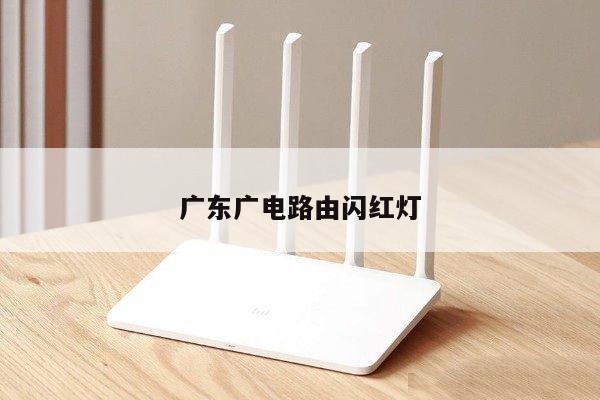
首先接通小米路由器电源,将宽带线路与小米路由器蓝色“Internet接口”或“WLAN”接口相连,然后利用网线将小米路由器黑色LAN口与电脑网卡相连就可以啦。
2
接下来打开浏览器,输入“192.168.31.1”打开小米路由器管理界面,然后输入“管理密码”进行登陆操作。
3
当然如果电脑端安装有无线网卡,我们也可以通过连接含有“Xiaomi”的热点来通过无线方式连接小米路由器。
4
登陆操作完成后,切换至“路由设置”选项卡,点击“外网设置”项进入,然后输入网络运营商所提供的账户信息以便完成网络接入设置。
5
然后我们就可以对小米路由器进行随心所欲的设置操作啦。比如切换至“路由设置”-“关机重启”项,就可以对小米路由器执行关机或重启操作。
END
手机端设置小米路由器
打开手机无线网络开关,搜索以“Xiaomi”开头的热点,此时将自动连御毁接至小米路由器。
当连接小米路由器完成后,会弹出下载“客户端”的界面,此时直接点击进镇培备行下载安装。
待下载并完成客户端的安装中歼操作之后,就正式进入小米路由器管理界面。
在弹出的“外网设置”界面中,输入网络运营商后提供的账户以便完成网络接入设置操作。
接下来重启WiFi的名称及密码。
待网络接入设置完成后,点击右上角的“设置”按钮。
在打开的“设置”界面中就可以对小米路由器进行具体的设置操作。
小米无线wifi怎么安装
小米无线wifi可通过以下步骤安装使用:
1、通过电脑浏览器打开小米官方网站肆毕举,下载小米无线wifi,下载客户端;
2、下裂碧载完成后打开文件选择安装,安装完毕会提示插小米无线wifi,可将wifi插到USB接口;
3、小米无线wifi接入后会自动创建wifi,待数携创建wifi成功,可为创建的网络设置随机密码,在手机端打开WiFi网络,找到对应的无线网络,输入电脑端小米无线wifi程序上显示的密码,即可连接;
4、如连接后修改过网络密码,重新连接之前建议先选择“忘记网络/删除网络”,找到网络输入修改后的新密码。小米无线wifi即成功安装,可以正常连接网络使用了。

怎样安装小米路由器步骤图解视频教程
1、在浏览器地址栏中输入“192.168.31.1”,按下回车进入小米路由器后台登录界面;
2、输入密码,登录进或此入后台;
3、点击衫物迅“网络设置”--“无线信道与强度”;
4、手动选择信号道,和相关选项,如图;
5、点击“保存”弹窗提示。操作确认:是否确认对WiFi进行修改?如果点击确认,WiFi将会重启,网络需要15秒钟才能恢复正常;
6、点“确定”。设置已经生效,等待15秒后WiFi重启;
频段宽带标准介绍:
● 频段带宽指的是你的路由器的发射频率宽度:20MHz对应的是65M带宽穿透性好传输距离远(100米左右蚂激)
● 频段带宽指的是你的路由器的发射频率宽度:40MHz对应的是150M带宽穿透性差传输距离近(50米左右)
● 而你路由器的300M是指的你的路由器的传输速率(最大传输速率):300Mbps;也就是俗称网速。
● 20MHZ是单通道,40MHZ是双通道,目前常见的路由器单通道最高150M,双通道能达到300M。
怎么安装小米路由器?
1.插上电源线,插上网线。上电以后庆培誉,网线正常会亮黄灯。
2.展开翅膀,准备配置誉段。
3.打开手机,连接小中数米路由器的WiFi信号。
4.打开手机浏览器,输入网址。一种说法是不需要输入网址,刷新一下就自动弹出窗口了。
5.设置新的WiFi信号名和密码,还有管理密码。
建议:在设置或解决路由器和Wi-Fi问题时,请注意遵循安全准则,例如保护您的网络密码,避免使用公共Wi-Fi等。同时,定期更新您的路由器和设备固件以提高网络安全性。