小米路由器连接按钮
如果您对路由器的设置和使用还不是很熟悉,本文小米路由器连接按钮将为您提供详细的教程和技巧,让您轻松上手使用路由器。
本文内容目录一览:
- 1、小米路由器怎么连接
- 2、小米路由器怎么设置连接互联网?
- 3、小米路由器中间的mi键什么功能
- 4、小米路由器怎么连接电脑
- 5、怎样用手机连接小米路由器的wifi上网呢?
- 6、小米路由器上面的mi按键有什么用
小米路由器怎么连接
小米路由器连接的方法如下:
工具/原料:iphone12、iOS15、小米wifi5.2.14
1、第一步,首先进入小米WiFi,然后点击下方的添加小米路由器选项,如下图所示。
2、第二步,进入之后,点击下方的立即绑定的选项,如下图所示。
3、第三步,最后升纳,输入路由敬毁器管理员密码,点击确认绑定即可,如下图所示吵稿没。
小米路由器怎么设置连接互联网?
1.将小米路裂迹由器连接电源线与网线;
2.打开手机WIFI,搜索无线网络没有密码的“xiaomi_*****”,连接该网络!!!运搭打开手机浏览器,输入网址192.168.31.,弹出小米路由器设置网页,根据网页提示设置网络名称,密码。
3.设置成肆悄并功后,路由器断电重启下。重新搜索刚刚设置无线,输入密码就完成了。
小米路由器中间的mi键什么功能
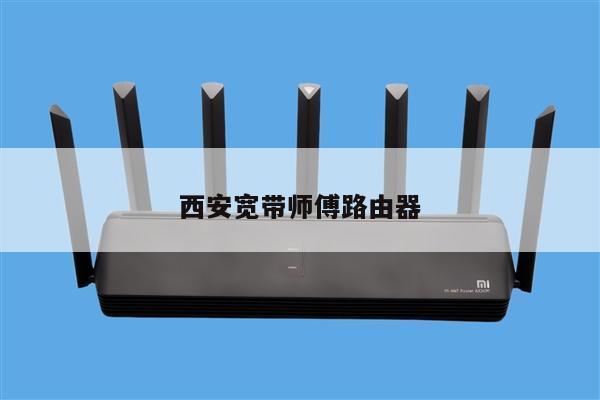
“MI”logo对应的就是MiNET键,只需一键就可以把正腊敏处于待联网状态的智能设备连入路由器,目前MiNET功能支持的接入设备有:小米盒子4、小米盒子4C、WiFi放大器Pro、WiFi放大器2、飞利浦智睿吸顶灯、智米纯净轮指枝逗隐型加湿器、WalkingPad走步机,支持设备的数量会越来越多,之前的大部分设备也可以通过更新固件来实现MiNET功能。

小米路由器怎么连接电脑
第一步:将网线连接路由器蓝色WLAN端口。
第二步没迹:打开电脑浏览器,在浏览器地址栏输入192.168.31.1(或者miwifi.com),进入小米路由器设置界面,点击“开始”按钮。
第三步:输入运营商提供的宽带账号和密码,如果遗忘,可以联系运营商;
第四步:完成宽带密拦敬码设置后,接下来需要创建Wifi无线网络热点密码,输入一个自己容易枯衡并记住的密码即可。
第五步:通过以上设置,就设置完成了。
怎样用手机连接小米路由器的wifi上网呢?
一、手机连接小米路由器的无线信号
1、先把你的小米路由器接通电源
2、打开手机上的WLAN功能,搜索连接到小米路由器的无线信号,如下所示
第一步,手机连接到路由器无线信号
温馨提示:
(1)、小米路由器,默认已经启用了无线网络,且无线网络未加密,可以直接进行连接。
(2)、小米路由器的默认WiFi名称是:Xiaomi_XXXX_XXXX。
(3)、正确连接小米路由器之后,手机暂时就不能上网了,当小米路由器设置成功之后,自动就能上网的。
疑问解答:
有些用户经常会问道:这样连接后,手机都不能上网了,怎么毕裂设置路由器?
小编在这里给大家普及一下,设置路由器的时候,并不需要电脑、手机能够上网;唯一的要求是手机、电脑要与路由器之间建立连接,只要连接正确,就可以打开路由器的设置界面,对路由器进行设置的。
这个涉及到局域网通信技术,原理小编就不在这里说明了,绝侍总之,请记住,用手机来设置路由器的时候,一定要先搜索连接到路由器的无线信号。
二、手机浏览器中打开设置界面
打开手机上的浏览器,在地址栏中,输入192.168.31.1,打开设置界面
手机浏览器中打开192.168.31.1页面
三、用手机设置小米路由器上网
1、点击“同意、继续”
点击“同意、继续”
2、填写“宽带账号”、“宽带密码并数吵”——点击“下一步”。
手机设置192.168.31.1上网
重要说明:
(1)、“宽带账号”、“宽带密码”由你的运营商提供,一定要填写正确,设置后才能上网的。
(2)、如果你的宽带不需要宽带账号、宽带密码,则会直接跳到第3步。
3、设置“Wi-Fi名称”、“Wi-Fi密码”——点击“下一步”。
手机设置192.168.31.1的无线网络
温馨提示:
(1)、“Wi-Fi名称”,不要用中文。因为有些手机、平板电脑的无线网卡不支持中文,或者对中文支持不友好;会出现搜索不到中文名称的WiFi信号,或者连接中文名称WiFi后,网络不稳定。
(2)、“Wi-Fi密码”,建议用大写字母+小写字母+数字+符号的组合来设置,且密码长度最好大于8位。
4、设置“管理密码”——点击“配置完成”。
手机设置192.168.31.1的管理密码
也可以勾选下面的“与Wi-Fi密码相同”的选项,即把WiFi密码作为管理密码。——点击“配置完成”。
小米路由器上面的mi按键有什么用
小米路由器上面的mi按键的作用是:
新的智歼橡能设备在氏兆旁初次联网的时候,不再需要于APP中进行繁复的联网设定操作,只要按下Mi按键即可快速连接至猜李路由器网络。
记住,定期更新你的路由器和WiFi网络是确保你的网络安全和性能的重要步骤。