怎么查找自己路由器界面
有很多朋友不知道怎么查找自己路由器界面要如何操作,今天为大家整理了很多怎么查找自己的路由器相关的答案,组成一篇内容丰富的文章,希望能到您
本文内容目录一览:
如何进入无线路由器管理页面?
在进入路由器后台之前,您需要确认路由器的IP地址、帐号或密码是否正确。您可以使用手机连接到无线网络,找到网络地址,然后使用相应的密码输入。以华为手机为例,操作方法如下:
1、将手机的网络连接到对应无线路由器的WIFI信号上,点击手机桌面的设置按钮进入。
2、进入设置界面后,点击网络和Internet即可进入。
3、页面重定向后,可以看到当前无线网络的名称,单击该名称即可输入。
4、继续点击无线网络后进入重定向页面。
5、此时,页面跳转到网络连接的“信任”页面后,就可以看到网关地址,并写下地址。
6、打开手机浏览器,在地址栏中输入网关地址,即可看到路由器登录界面。
7、输入无线路由器对应的帐号和密码登录,进入其后台。
在电脑上如何找到路由器的管理页面
1、确认电脑和路由器在同一局域网中;
2、首先查找网关地址(家用路由的dhcp是在路由器上的,即路由器地址);可以通过命令行查找,win+r键弹出运行窗口,输入cmd弹出黑色窗口,在输入ipconfig /all回车;也可以通过网络共享中心,本地连接中查看详细信息。
3、将查找到的网关地址输入浏览器中,打开即到管理界面。
注意:多数时间我们未避免ip地址冲突,是将路由器lan口地址改过的,所以通过默认管理地址无法登陆管理界面
如何进入路由器设置界面
进入路由器设置界面的步骤如下:
1、在浏览器输入无线路由器登录地址,登录路由器后台管理登录页面,TP-LINK路由器默认登录地址为192.168.1.1。
2、进入管理页面之后选择“路由设置”。
3、然后选择“上网设置”。
4、上网方式选择“宽带拨号上网”。
5、然后输入宽带账号密码,宽带帐号密码就是电脑拨号所使用的帐号密码。
6、帐号和密码输入无误后,点击连接。
7、如图,拨号成功,此时就可以正常使用电脑上网了。
扩展资料:
路由器的维护
1、把路由器放置在比较通风的地方,室内有空调可以距离空调近点,适当调低温度。
2、清理无线路由器,用湿布擦干净路由器表面,有需要的话可以在表面加上散热片(散热片也就是容易导热的金属片,但不要挡住散热口)。
如何进入tp-link无线路由器设置界面
进入tp-link无线路由器设置界面的方法,可以通过以下步骤操作来实现:
1、使用网线将电脑与路由器的任意一个LAN口连接起来,若连接电脑的LAN口指示灯不亮,请确认网线插接牢固或者更换一条网线。
2、查看路由器壳体背面的标贴纸,可以查看到管理页面或管理IP,这个地址就是用来登录路由器的地址。标贴位置如下:
3、通过上一步确认好路由器的管理地址后,打开浏览器输入标贴上查看到的管理地址进入。如果您的路由器是刚购买处于出厂状态,则需要设置一个路由器管理密码,请按照提示设置。如果只要求输入密码,则输入路由器的管理密码,点击“确定”。
4、对于较老版本的路由器,要求输入用户名和密码,请分别输入admin即可,如下:
5、成功登录路由器管理界面,在管理界面,可以查看无线密码、设置宽带连接以及网速限制、WDS桥接等一系列功能应用。

怎么找路由器设置页面
如何进入无线路由器的设置页面。我们的无线路由。刚买的,该如何进入他的设置页面呢。以下是我整理的怎么找路由器设置页面,希望能够帮助到大家!
怎么找路由器设置页面 1
条件:
1我们已经连接到这个无线网
2我们了解无线网路由器的密码。
步骤
右击笔记本右下角的网络图标选择”打开网络和共享中心“
进入”网络和共享中心“我们选择”更改适配器器设置“
找到我们的无线网,然后我们双击我们的无线网图标。
打开”WLAN状态“然后我们选择”详细信息“
在”详细信息“中我们可以看到“ipv4"和“ipv4默认网关”。一般“ipv4默认网关”就是我们的路由器设置页面的IP地址。
然后我们把“ipv4默认网关”地址直接输入到浏览器中。
它会弹出一个路由器设置的界面,让我们输入设置路由器管理员密码。
我们把密码输入进去,然后就可以进入到路由器的设置页面了。
怎么找路由器设置页面 2
一、正确连接路由器
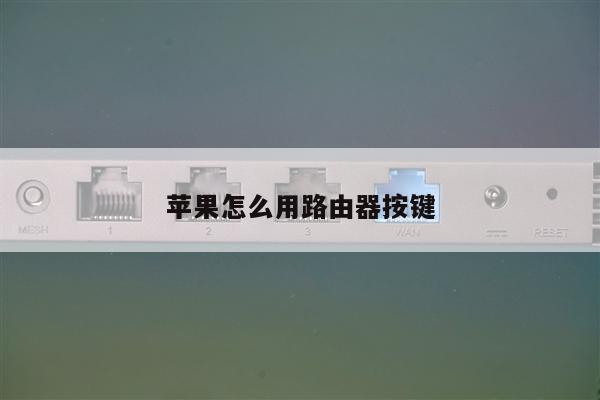
常见的家用无线路由器,一般有5个网线接口,1个 WAN 接口,4个LAN接口。
用电脑登录到路由器设置界面之前,需要先把 路由器、电脑、猫 正确连接起来,连接方式如下:
1、路由器中的WAN接口,请用网线连接到猫的网口;如果你家的宽带没有用到猫,需要把上网的那根网线,插在路由器的WAN接口。
2、用来设置路由器的电脑,以及需要连接路由器上网的电脑,用网线连接到路由器的LAN接口(1234)中任意一个。
注意问题:
如果你的路由器是第一次设置,正确连接之后,电脑暂时不能上网了。但是,请不用担心,因为设置路由器的时候,并不需要电脑一定能够上网的。只要电脑用网线连接到路由器的LAN接口,电脑就可以登录到路由器的设置界面,对路由器进行设置。路由器设置成功后,电脑自动就能上网了。
至于为什么电脑不能上网,也能够登录到路由器设置界面,对路由器进行设置。这个问题涉及到了局域网通信技术,鸿哥三言两语给你也解释不清楚,记住这一点就可以了。
二、设置电脑IP地址
用来设置路由器的电脑,以及连接路由器上网的电脑,鸿哥都建议把IP地址设置成自动获得。
如果你不知道如何把电脑IP地址设置成自动获得,可以点击阅读下面的文章,查看详细设置方法。
三、登录到设置界面
1、查看设置网址
路由器的设置网址,又叫做:管理页面地址、登录地址、IP地址、登录IP等。大家可以在你自己新路由器底部标签中,查看到这台路由器的设置网址信息。这台无线路由器,它的设置网址是:tplogin.cn
注意问题:
(1)、路由器底部标签中,管理页面、登录地址、IP地址、登录IP等选项后面的信息,就是这台路由器的设置网址。
(2)、不用的路由器设置网址不一样。所以,一定在你自己路由器底部标签中查看,找到你自己路由器的设置网址。
2、登录到设置界面
打开电脑中的浏览器,在浏览器中输入:设置网址 ,打开路由器的登录界面——然后输入“登录密码”(管理员密码),就可以进入路由器的设置界面了。
鸿哥自己路由器的`设置网址是:tplogin.cn;所以我需要在浏览器中输入 tplogin.cn 打开登录界面——然后输入 管理员密码,就可以进入这台路由器的设置界面了。
注意问题:
(1)、如果你在浏览器中输入设置网址后,打不开路由器的登录界面。
(2)、如果打开登录界面后,不知道/忘记了“管理员密码”(登录密码),造成无法进入路由器的设置界面。解决办法是:把你的路由器先恢复出厂设置,然后重新设置路由器上网、重新设置wifi名称和密码。
(3)、有些路由器第一次设置的时候,在浏览器中输入设置网址,打开设置界面后,会要求你先设置一个登录密码(管理员密码)。路由器第一次设置时,打开设置页面后,按照页面提示设置;设置登录密码后,按照页面的提示,设置你的路由器上网、设置无线名称和密码就可以了,很简单。
问题总结:
用电脑进入路由器设置界面的方法很简单,只要把下面3个步骤操作正确,就可以登录到设置界面了。
(1)、路由器WAN接口连接猫/宽带网线;电脑连接到路由器的LAN接口。
(2)、电脑的IP地址,需要设置成自动获得。
(3)、在浏览器中输入路由器设置网址,打开路由器的设置页面。
如果你的路由器是第一次设置,打开设置界面后,按照页面提示操作即可。
如果你的路由器之前已经设置过了,打开登录页面后;需要输入 登录密码(管理员密码),才能进入到路由器的设置界面。
怎么查找自己路由器界面的介绍就聊到这里吧,感谢你花时间阅读本站内容,更多关于怎么查找自己的路由器、怎么查找自己路由器界面的信息别忘了在本站进行查找喔。