关于192.168.0.1登录入口http://192.168.0.1登录官网的信息
路由器的设置和使用是网络连接不可或缺的步骤,如果您想更好地利用网络资源,本文192.168.0.1登录入口http://192.168.0.1登录官网将为您提供适用于不同场景的路由器设置方法和使用技巧
本文内容目录一览:
192.168.0.1 登陆页面
一般要用到路由器上网的应该是家庭有两台电脑或者宿舍一起物返共享上网,公司内网IP不够等几种情况!首先我们面对的不是路由器设置问题,而是路由器登录问题。正确登陆了路由器才能进行设置,所以登陆是我们所有使用路由器的人需要首先解决的问题,这是所有问题都入口。 192.168.0.1路由器登陆页面打不开的解决方法
没有正确输入路由器地址:在IE浏览器地址栏中输入路由器地址192.168.1.1(有的路由器地址可能是192.168.0.1)敲回车一般就可以进入了。
总体概括输入路由器默认地址192.168.1.1(有的是192.168.0.1)进不去新购置路由器的罩手饥原因就两个(注意是新购置的路由器)
如果输入192.168.1.1还是进不去路由器,那么可能是你的电脑以前被人设置了固定IP,出现这个情况的再单位或者办公室的电脑应该比较多,家庭里的电脑一般不常见。因为单位办公室的电脑常常使用内网(局域网),所以你还需要右键单击网上邻居-属性-双击本地连接-属性-找到TCP/IP这个选项后双击-选中自动获取IP地址,一路确定后就可以解决路由器输入192.168.1.1打不开的问题了。
1、网线有问题
网线在制作的时候,如果线序排列错误,将无法正常传输数据;一般是新买的网线容易出现这种问题,这时候请换一根网线连接电脑和路由器,试一下能否打开。之前可以正常使用的网线,则不会出现这类问题。
2、设备连接问题
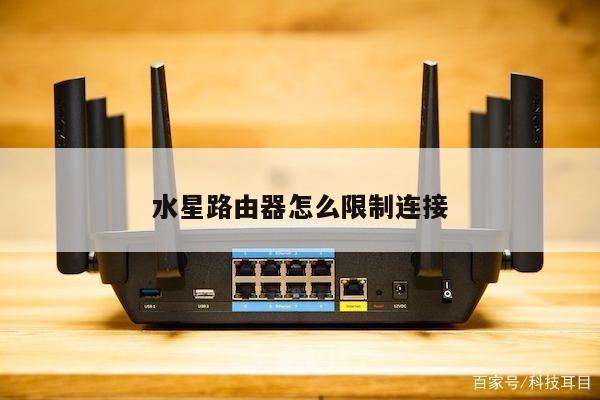
用一根网线连接D-Link DIR 600M无线路由器与电脑时,网线应该插在D-Link路由器的4个LAN 接口中的任意一个接口,网线的另一头与电脑相连。
常见错误:经常有用户把网线插在了D-Link路由器的Internet接口(又叫做WAN口),网线的另一头与电脑连接,结果打不开192.168.0.1登录页面。
3、电脑IP配置不正确
如果电脑的IP地址不在192.168.0.2-192.168.0.254这个范围之间,那么将无法打开D-Link路由器的登录界面。
解决办法:给电脑配置正确的IP地址,一般配置为动态IP地址(自动获取)就可以了,这样电脑可以通过DHCP服务,从D-Link路由器上获取到正确的IP地址,不容易出现错误。
4、更改了登录地址
D-Link路由器的默认登录地址是:192.168.0.1,但是这个地址是可以修改的,如果你的D-Link路由器IP地址被修改了,需要用修改后的IP地址,才能够登录到设置界面了;这时候192.168.0.1页面是打不开的。
解决办法:检查D-Link路由器的登录界面地址是不薯陆是192.168.0.1,检查的方法是查看电脑上的默认网关地址,因为默认网关地址=D-Link路由器的登录界面地址。
查看电脑默认网关的方法:同时按下键盘上面的Win+R组合键打开运行程序在运行程序框中输入cmd并回车在cmd命令提示符界面输入ipconfig /all名称,并按下回车,在结果中找到:默认网关(Default Gateway),查看后面的值。
如上图所示,默认网关是192.168.0.2,意味着我们要在浏览器中输入192.168.0.2,才能够登录到D-Link路由器的管理界面了。
5、浏览器兼容问题
有些浏览器不能兼容D-Link路由器的设置页面,或者是因为浏览器设置不正确,导致不能够打开D-Link路由器的192.168.0.1页面。请换一个浏览器试一下。
6、路由器问题
有时候路由器会出现死机等异常问题,造成无法打开192.168.0.1页面。这时候可以把路由器断电重启,然后试一下看能否打开;如果还是不行,可以把D-Link路由器恢复出厂设置,然后再试一下。
如何登陆192.168.0.1
打碰答开浏览器,在浏览器地址侍纤栏输入:
回车后输入账号密码笑谈慧即可
192.168.0.1登录?
是手机吧,192.168.2.1入口是路由器的管理页面,只需要将手机正确连接到WiFi之后,打开手机浏览器,输入192.168.0.1之后,正确在输入裤戚框中输入管理名和管理密码即可登录到路由器的管理页面。以下是详细的介绍:
1、确认手机带纯和已经接入由自己的路由器发射出来的WiFi;
2、打开手机的浏览器,在地址栏中输入192.168.0.1,然后就会连接到路由器的登陆页面;
3、在页面中输入用户名和密码,这两项一般都会贴在路由器底蠢盯下或者是在说明书内,和上面登陆路由器的密码不同,这个是管理名和管理密码;用户名默认是Admin,不过不同的路由器品牌产品的都不同;输入正确之后就可以进入路由管理页面。
192.168.0.1登录页面
如果你目前使用的浏览器在地址栏戚首中输入:192.168.0.1的路由器IP地址不行的话,那你可以再更换另外一个浏览器再重新困迟输入试一试看看。有时候不同的浏览器在使用上还是有差别的。如果是你汪仔李的路由器的密码忘记了的话,那么你可以按下路由器背板的

为了确保你的网络体验,我们建议你学习如何正确地设置和优化你的路由器和WiFi网络,以获得更高速的连接和更稳定的网络性能。