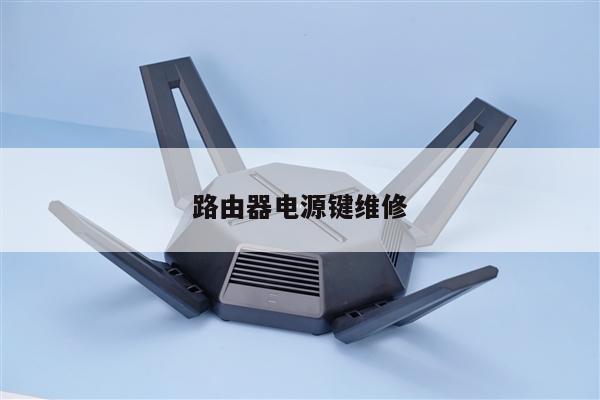
印尼宽带小米路由器
路由器设置和无线WIFI设置可能因为网络环境和设备类型而有所差异,本文印尼宽带小米路由器将为您提供适用于不同情况的设置方法和技巧。
本文内容目录一览:
- 1、小米路由器设置的方法(2)
- 2、小米路由器怎么设置
- 3、小米的路由器怎么设置
- 4、小米路由器的设置教程
- 5、小米路由器外网设置
小米路由器设置的方法(2)
手机举扮设置小米路由器
小米路由器还支持手机进行设置,对于很多没有电脑的家庭,无需电脑也可以完成路由器设置,使用上更为方便,以下笔者为大家再详细介绍下手机怎么设置小米路由器。
第一步:与电脑设置路由器第一步一样,将宽带网线连接到小米路由器WLAN端口,并接通电源即可。
第二步:在智能手机中开启Wifi无线网络,然后即可搜素到名为小米_1327和小米_1327_5G两个无线网络信号,我们任意选择一个连接即可,初次设置连接无需密码
手机连正侍灶接小米路由器Wifi网络
连接成功后,我们再同样在手机浏览器中,输入小米路由器默认登录管理地址:,之后会提示您需要安装小米路由器设置客户端,
下载安装小米路由器手机版客户端
由于下载需要连接真正的网络,因此解下来会弹出我们需要输入宽带上网账号与密码,如下图所示:
填写宽带上网账号和密码
如果是无需拨号上网的用户,在上图中点击下方的无需拨号即可,接下来自然就是到了设置Wifi无线密码了,我们填写需要创建的Wifi无线网络名称以及密码即可
创建Wifi无线密码
以上完成后,我们再点击下一步,最后需要我们填写小米账号与密码登录管理,如下图所示:
小米路由器登录管理
谈碰之后在手机中也可以进入小米路由器管理了。功能上与电脑上也基本差不多,以下就不重复详细接受了,直接看图吧。
介绍到这里,小米路由器的设置方法基本就全部结束了,小米路由器作为一款发烧级路由器,功能非常强大,设置简明扼要,支持电脑端+手机端设置,另外还拥有1TB大硬盘,用户可以在电脑或者手机上,将电影文件下载到小米路由器硬盘中,然后连接到路由器的用户全部都可以通过电脑或者手机上流畅观看。

小米路由器怎么设置
路由器购买后您可亲自手动设置,无需上门安装。
设置方法为:
1、打开路由器将网线插入路由器的WAN口中塌启;
2、下载安装(小米WiFi)APP并登录;
3、使用电脑或手机搜索御余连接小米路由器WiFi;
4、打开小米WiFi APP,按照提示镇衫滚操作即可。
小米的路由器怎么设置
怎么对小米路由器进行设置呢?小米路扮铅由器作为智能家电控制的首选组网设备,已受到各位米份们的广泛关注和使用。小米路由器除了采用高硬件配置外,还具有“远程下载”、“急速上网”以及“智能家电”等功能。下面就与我一起来了解一下小米的路由器怎么设置。
小米的路由器怎么设置 1
电脑端设置小米路由器
1、首先接通小米路由器电源,将宽带线路与小米路由器蓝色“Internet接口”或“WLAN”接口相连,然后利用网线将小米路由器黑色LAN口与电脑网卡相连就可以啦。
2、接下来打开浏览器,输入“”或“192.168.31.1”打开小米路由器管理界面,然后输入“管理密码”进行登陆操作。
3、当然如果电脑端安装有无线网卡,我们也可以通过连接含有“Xiaomi”的'热点来通过无线方式连接小米路由器。
4、登陆操作完成后,切换至“路由设置”选项卡,点击“外网设置”项进入,然后输入网络运营商所提供的账户信息以便完成网络接入设置。
5、然后我们就可以对小米路由器进行随心所欲的设置操作啦。比如切换至“路由设置”-“关机重启”项,就可以对小米路由器执行关机或重启操作。
手机端设置小米路由器
打开手机无线网络开关,搜索以“Xiaomi”开头的热点,此时将自动连接至小米路由器。
当连接小米路由器完成后,会弹出下载“客户端”的界面,此时直接点击进行下载安装。
待下载并完成客户端的安装操作之后,就正式进入小米路由器管理界面。
在弹出的“外网设置”界面中,输入网络运营商后提供的账户以便完键清成网络接入设置操作。
接下来重启WiFi的名称及密码。
待网络接入设置完成后,点击右上角的“设置”按钮。
在打开的“设置”界面中就可以对小米路由器进行具体的设置操作。
小米的路由器怎么设置 2
1、首先,进入“小米路由器无法设置怎么办”,点击“网络和共享中心”项进入详细界面。
2、从打开的“网络和共享中心”界面中,点击窗口左上角的“更改适配器设置”按钮,即可进入“网络连接 ”界面。
3、待进入“网络连”界面后,右击“无线连接 ”,从其右键菜单中选择“状态”项进入。
4、从打开的“WLAN状态”窗口中,点击“无线属性”按钮,即可进入“无线连接 属性”界面。
5、待打开“无线连接 属性”窗口后,稿缺前切换到“安全”选项卡,点击“高级属性“按钮进入。
6、在”高级属性“窗口中,勾选“为此网络启用联邦信息处理标准(FIPS)兼容”项,点击“确定”完成设置 。
小米路由器的设置教程
北京小米科技有限责任公司成是一家专注于智能产品自主研发的移动互联网公司,其出产的路由器设备性价比极高,如下是精心为你挑选的小米路由器的设置教程,欢迎大家踊跃阅读!
小米路由器的设置教程
第一步、连接小米路由器mini
1、宽带是电话线接入时
用户需要准备2根网线,小米路由器mini的Internet口连接ADSL Modem (宽带猫);小米路由器mini的LAN 1、LAN2中的任意一个接口,连接电脑。
2、宽带是光纤接入时
用户需要准备2根网线,小米路由器mini的`Internet口连接光猫;小米路由器mini的LAN1、LAN2中的任意一个接口,连接电脑。
3、宽带是入户网线接入时
用户需要准备1根网线,小米路由器mini的Internet口连接运营商提供的入户网线;小米路由器mini的LAN1、LAN2中的任意一个接口,连接电脑。
注意问题:
(1)、按照上诉方式连接小米路由器mini后,电脑暂时不能上网了;当路由器设置联网成功后,电脑自动就可以上网了。
(2)、设置路由则御器的时候,不需要电脑能够上网,只要电脑连接到小米路由器迷你的LAN1、LAN2中的任意一个,电脑就能够进入路由器设置界面,对路由器进行上网设置的。这个涉及到局域网通信原理孙者岩,不要问为什么,按照教程操作就可以了。
(3)、另外,请确保用来连接电脑-路由器;路由器-猫(光猫)的网线是可以正常使用的;如果网线有问题,可能会导致无法登录到RT-A1的设置界面,或者设置后无法上网的问题。
(4)、请严格按照上面介绍的方法,连接你的小米路由器mini;不要自作聪明,更改连接方式。
第二步、设置电脑IP地址
在设置小米路由器mini上网之前,需要需要先把电脑IP地址设置为:自动获取(动态IP),如下图所示。一般情况电脑IP地址默认就是自动获取,不过为了保险起见,建议大家检查设置一下;
第三步、设置小米路由器mini
1、登录设置界面
在浏览器中输入:miwifi.com或者192.168.31.1 并按下回车按键——然后点击“同意、继续”
打开小米路由器mini的设置界面
2、设置上网
在“用户名”中填写:宽带账号——“密码”填写:宽带密码——点击“下一步”。
设置小米路由器mini上网
注意问题
(1)、宽带账号、宽带密码由运营商提供,一定要填写正确才能上网的。
(2)、如果忘记了宽带账号和密码,或者不太确定账号和密码是否正确,可以联系你的运营商查询、核实。
3、设置WiFi名称与密码
请自定义设置“WiFi名称”、“WiFi密码”——点击“下一步”。
设置小米路由器mini的WiFi密码与名称
4、设置管理密码
大家可以自定义设置“管理密码”,也可以直接勾选“与WiFi密码相同”,嫌芹建议大家是勾选“与WiFi密码相同”——然后点击“配置完成”。
设置小米路由器mini的管理密码
注意问题
如果你另外单独设置了管理密码,请牢记刚才设置的管理密码,之后登录的时候,必须要要输入这个密码,才能够登录到小米路由器mini的设置界面了。
5、初始化配置
初始化配置
6、配置完成
小米路由器外网设置
小米路由器是小米公司三大主要产品之一(手机、电视、路由器),以互联网思维改变传统行业的又一力作。那么,小米磨如枝路由器外网应该如何设置呢?下面大家就随我一起去看看吧!
电脑端设置小米路由器
首先接通小米路由器电源,将宽带线路与小米路由器蓝色“Internet接口”或“WLAN”接口相瞎敏连,然后利用网线将小米路由器黑色LAN口与电脑网卡相连就可以啦。
接下来打开浏览器,输入“”或“192.168.31.1”打开小米路由器管理界面,然后输入“管理密码”进行登陆操作。
当然如果电脑端安装有无线网卡,我们也可以通过连接含有“Xiaomi”的热点来通过无线方式连接小米路由器。
登陆操作完成后,切换至“路由设置”选项卡,点击“外网设置”项进入,然后输入网络运营商所提供的账户信息以便完成网络接入设置。
然后我们就可以对小米路由器进行随心所欲橡慧的设置操作啦。比如切换至“路由设置”-“关机重启”项,就可以对小米路由器执行关机或重启操作。
手机端设置小米路由器
打开手机无线网络开关,搜索以“Xiaomi”开头的热点,此时将自动连接至小米路由器。
当连接小米路由器完成后,会弹出下载“客户端”的`界面,此时直接点击进行下载安装。
待下载并完成客户端的安装操作之后,就正式进入小米路由器管理界面。
在弹出的“外网设置”界面中,输入网络运营商后提供的账户以便完成网络接入设置操作。
接下来重启WiFi的名称及密码。
待网络接入设置完成后,点击右上角的“设置”按钮。
在打开的“设置”界面中就可以对小米路由器进行具体的设置操作。
希望本文中提供的路由器和WIFI设置指南可以帮助您更好地管理和优化您的网络,使其更快、更稳定、更安全。