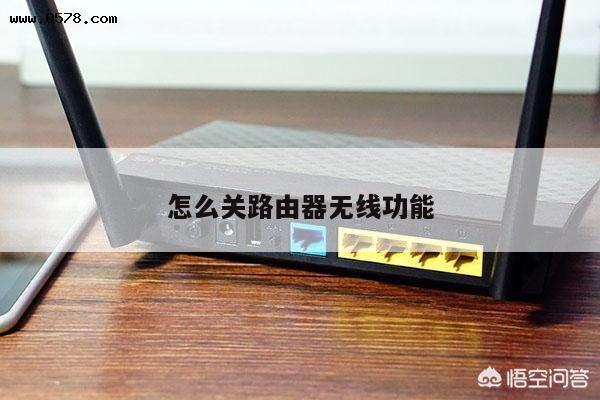
友讯 DIR-882 刷老毛子固件 教程(阐明)
友讯DIR882可以刷padavan固件,有160MHz频宽的支持
padavan为什么叫老毛子固件?因为有一位俄罗斯人修改了华硕的固件,所以叫做老毛子固件。(padavan针对的是mips架构的平台)
刷机必备:
putty(链接路由器SSH用)WinSCP(SFTP客户端)还要牙签一根支持的固件一、先刷入DDWRT过渡固件
1.关电源后,用牙签捅后面RESET键不要放手,开电源,10秒后松手。
2.电脑网卡设置IP地址为192.168.0.11,连接DIR882的LAN口,在浏览器输入192.168.0.1
(友讯路由器默认的管理后台地址是:192.168.0.1)
DDWRT下载链接:
https://download1.dd-wrt.com/dd- ... 65/dlink-dir882-a1/

打开这个界面后(是不是叫做救砖模式),选择事先下载的固件factory-to-ddwrt.bin,点upload。
然后等吧。
等到提示成功就完成了过渡固件的刷入。
二、刷入正式版DD固件
把网卡IP设置成192.168.1.11,浏览器输入192.168.1.1打开DD界面,设置用户和密码。
进去后找到这里更新固件。如下图箭头,Administration>Firmware Upgrade
选择下载好的固件dlink-dir882-a1-webflash.bin刷进去,放心吧,刷坏了就去申请保修!能刷第三方固件也是一个卖点。
成功后,就要去开启ssh了。登录IP地址不变,在Services里面找。
拉下来,看见这里:
在SSHd后面选上。
”Password Login后面要选上Enable“,否则 不能登录上。
下面这张图误导了不少朋友。
三、刷入Breed
开启ssh后就可以用工具winscp登录,地址是192.168.1.1,登录名用root,密码用你设置的路由登录密码(DD固件)。
把下载的breed.bin拖进tmp文件夹里
Breed下载地址:https://pan.baidu.com/s/1FH5pEl5VLKHRhzSzh7E1PA
然后用工具putty连接路由器(登录名和密码跟上面的一样):
登录后依次运行以下几条命令:
cd /tmp
chmod 755 mtd-write
mtd -r write breed.bin u-boot
这个时候putty会断开连接,浏览器打开192.168.1.1就能进入breed的页面了,刷入padavan即可。
以后再想进入breed的方法:关掉电源按钮,用手按住wps键不放再打开电源。等10s左右松开即可。
四、在Breed里刷入老毛子固件
把电脑网卡IP设置为192.168.1.11,浏览器打开192.168.1.1就是Breed的界面。
我习惯备份一下,不备份也行!没事,有保修!
在固件更新里,选择下载好的DIR882_3.4.3.9-099.trx刷进去就行了。
路由自动重启后就可以登录老毛子界面。
对了,把电脑IP设置成自动获取。直接找到5G设置频宽,设置成160MHz,信道选择任一个低频道,例如36,160M频宽要在低频道才有足够的空间。
设置成149-161之间都没160MHz频宽了。如果设置165就只有20MHz。切记!
首先用装了Intel9260无线网卡的笔记本电脑连接这台刷了华硕老毛子固件的DIR882的5G,看看速率是多少:
显示1.7Gbps,证明是160MHz频宽生效了,要是80MHz频宽,连接速率就是866Mbps。
用IxChariot测速看看,也就是Lan To 5G的方式(十线程,时间1分钟),结果如下图:
5G传输速度达到了849Mbps,比在80MHz频宽时的传输速度提升了至少200Mbps。
我上星期买了张intel AX200(装在台式机上),它支持5G 802.11ax,所以也支持160MHz,连接速率如下:
也达到了1.7Gbps的连接速率,同样的参数测速看看:
5G传输速度达到了851Mbps,跟intel9260几乎一样!
AX200和intel9260连接网件R7800,同样的条件下测速是死死咬着千兆LAN口的瓶颈不放:950Mbps。等于千兆网卡的最大速度!不管是这款DIR882还是网件R6800,用160MHz频宽时的速度都不及网件R7800。等ACRH17的第三方固件完善160MHz频宽再看看它能不能摸着千兆瓶颈!!!
老毛子固件比起D-LINK原厂固件,在功能上肯定完胜,包括不可描述的功能,包括支持完美的无线中继功能,至于信号强度如何,以后做详细对比测试才清楚。
不到300块钱的DIR882!嗯……5G有功放,有USB3.0口,有屏蔽有散热,有160MHz,有不可描述,夫复何求!还买什么WDR8690,水星D26G甚至pro
~通过本文的介绍,您已经了解了如何正确地设置路由器和Wi-Fi。希望这些技巧能够帮助您更好地管理网络,并确保您的网络安全。