路由器外部网络异常
如果您对路由器的设置和使用不太熟悉,本文路由器外部网络异常将为您提供简单易懂的路由器指南和使用技巧,让您的网络连接更加顺畅。
本文内容目录一览:
路由器设置显示网络异常怎么办呀
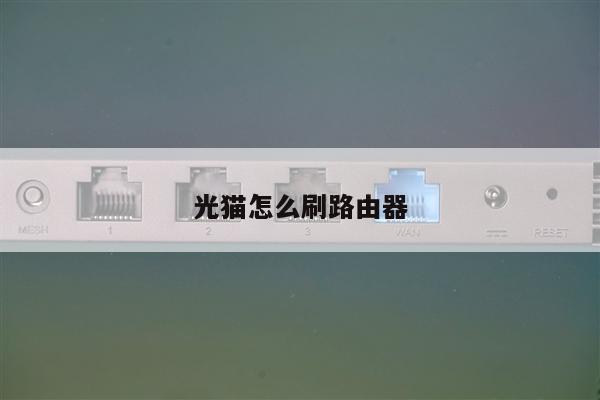
1、首先用网线连接光纤猫与路由器,网线的一头插到光纤猫的“网口”孔,网线的另一头插到路由器的Wlan接口。
2、拿一根网线插入路由器的谈圆四个孔中的任意一个,然后将另一端插入电脑,连接电脑与路由器。
3、打开浏览器,在网址栏输入192.168.0.1并点击进入睁启,输入用户名和密码,一般初始密码和用户名都是admin,然后点击确定。
4、点击上网设置,然后选中自动获取,重新设置信号名称和密码,最后再点击确定。
5、电信光纤猫不需要宽带的账号以及密码,所以进行静态悉侍如ip的一个设置,最后点击确定就好了。
手机连接路由器老是显示连接网络异常是什么回事?
手机连接上WiFi却提示网络异常而无法上网的原因有:
1、WiFi本身问题,可能WiFi未正常连接,导致无法上网。
2、路由器问题,可能路由器过热或者损坏。
3、可能宽带欠费,导致无法上网。
4、WiFi名字包含中文,导致部分手机无法连接上网。
5、手机系统问题,可能系统出现了问题,导致连接上了WiFi却无法上网。
解决方法:
1、开启无线路由器的无线信号并确保路由器网络功能正好饥常,路由器连接密码为8位以上。
2、用其他设备连接路由器查看是否正常。
3、如果之前可以连接,但是现在连接失败,建议忘记网络重新连接,操作:设定-WLAN设置-点住需要删除的网络名称不松手-忘记/删除网络。
4、更换静态IP尝试。方式:设定-WLAN-搜索连接网络游烂-选择需要连接的网络-显示高级选项-打钩-IP设定中默认是DHCP(路由器自动分配),可手动选择为静态。
5、分别重启手机和路由器。
6、对照路由器说明书或者联系路由器客服检查并确认路由器各项设置是否正确。
7、神袜漏更换其它无线路由器试一下。
路由器网络连接异常?
线路异常。可以检查所有线路,看看有没有不小心弄掉线了,如果有就接上,保证所有的供电线路和信号输送线路都卜明闹接通。
检查下手机的无线WIFI是否可以上型罩网。如果手机能,电脑却不可以,有可能是电脑设置被一些垃圾软件修改,导致无法上网。建议重启电脑试试。
重启电脑或者是重新打开浏览器。
宽带账号异常。可以打电话给运槐饥营商,查询宽带账号是否存在异常,如果宽带异常就叫运营商处理。
Modem故障或损坏了。建议换个测试下,看能否上网,如果可以那就是Modem有问题,可以尝试下,重启Modem,看是否能上网,如果不能就更换一个。
Modem能够单机上网,接上路由器不行那么重新设置路由器或者重启路由器,如果不行,那可能就是路由器的问题了。
如果Modem没问题,接上路由器不行,那么重新设置路由器或者重启路由器,如果不行,那可能就是路由器的问题了,建议更换个路由器试试。
路由器设置时显示网络异常是什么原因?
路由器设置时显示网络异常的原因有三种:网络设置了固定IP却忘了填写DNS服务器地址、网络运营商的DNS服务器出错或被恶意软件修改拦截了DNS、网络运营商有限制。
1、网络设置了固定IP却忘了填写DNS服务器地址,解决首陪誉方法只需要输入网关或者公共DNS服务器地址即可,例:223.5.5.5,223.6.6.6,8.8.8.8。
2、网络运营商的DNS服务器出错或被恶意软件修改拦截了DNS。
解决方法:打开路由优化大师,在高级设置中的DHCP设置页面勾选手动设置DNS,再填入DNS服务器地址,保存设置后重启路由器即可。
3、网络运营商有限制,不允许多个设备在线或者多个设备共享上网。
解决方法:首先确认宽带帐号密码是否输入者段错误。如无误,可以将能正常拨号上网的电脑连接乱慎管理路由器,使用路由优化大师高级设置中的Mac地址克隆功能,选中克隆为当前电脑MAC地址,保存设置后重启路由器即可。

为了确保你的网络体验,我们建议你学习如何正确地设置和优化你的路由器和WiFi网络,以获得更高速的连接和更稳定的网络性能。