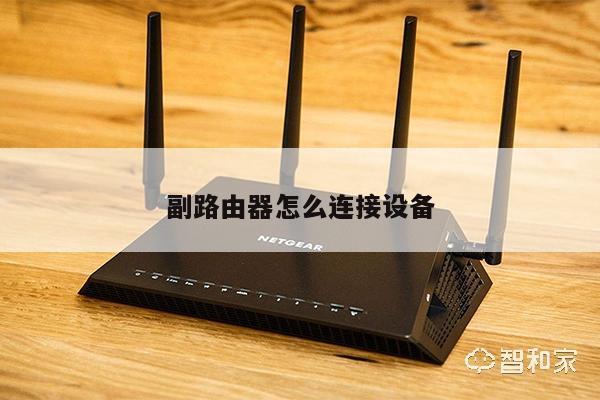
新增路由器如何操作
如果您正在寻找有关新增路由器如何操作的详细信息,那么本文将为您提供一些有用的知识,并涵盖新增wifi路由器方面的内容。不要忘记收藏我们的网站,以获取更多相关信息。
本文内容目录一览:
- 1、怎么样设置新路由器
- 2、家里更换新的路由器要怎么操作
- 3、新买的路由器怎么设置?
- 4、路由器如何安装设置?
怎么样设置新路由器
导语:当今生活已经与无线网络密不可分坦庆,WiFi无线网络已经成为人们生活的一部分,办公家用商场,各个地方都已经有无线网络的存让伏握在。那怎么样设置新路由器呢?下面是我为你准备的怎么样设置新路由器,希望对你有帮助!
1、我们首先购买了路由器先看一下路由器的背面有一个简单的小说明,上面有进入路由器的(IP地址)和登入路由器内部的(账号与密码),IP地址一般分为2种:第一种(192.168.0.1)第二种(192.168.1.1)分别都是路由器的地址,具体看路由器背部参数。
2、了解了路由器背部的小秘密我们接着来,路由器连接,接口分别有:电源接口,电脑接口(显示为数字显示1-4或LAN1-LAN4),宽带接口(显示为WAN英文显示),恢复出厂按钮(显示为RESE)。恢复出厂步骤:按RESE按钮,快速按1下2下3下按住,停留10秒钟左右或者知道路由器的'所有灯亮一下然后全部熄灭后松开,路由器恢复出厂设置成功
3、确定接口后,我们连接接口,把电源连接上,在用电脑与路由器连接上,我们知道了电脑需要连接到路由器的(数字1-4或LAN1-LAN4)上面,我们先不连接宽带只连接路由器。
4、电脑开机,我们进入电脑里面设置一下,我以Win7系统为例给大家显示一下,首先找到桌面上的网络,然后鼠标右键点击它选择属性,然后我们点击一下(更改设备器设置),接着本地连接(右键属性),选择里面的 (协议版本4)(TCP/IP),里面内如厅郑可以是(自动获取IP地址)。
5、我们在打开一个浏览器,在浏览器输入地址栏内输入:192.168.0.1(这个是我的路由器IP地址)您买的路由器未必是这个IP地址,以路由器背面参数为准,回车进入路由器内部
6、进入路由器内部,进行路由器设置,我使用的路由器参数设置比较简单,选择ADSL拨号,输入宽带用户名和密码,在下面在输入无线的用户名(XL)无线密码点击下面确定即可,保存。然后把宽带线插入路由器的WAN接口,看一下路由器上面会显示,已上网,大功告成,搞定可以上网了,下面我在介绍一下 TP路由器的设置,往下看。
7、其他步骤同上,我们直接进入路由器设置界面,进入路由器后提示设置一个路由器登入密码(自己设置记住就行)然后确定。
8、然后会出现一个设置向导,我们下一步会出现选着上网模式,我们是宽带上网,就选着PPPOE上网模式,下一步。
9、大家输入自己的上网宽带用户名和密码,再下一步。
10、设置无线账号,无线密码,然后下一步,保存,即可。
注意事项:
1、使用路由器上网之后不在需要点击宽带连接上,打开路由器之后开电脑就可以直接上网了。
2、电脑和宽带都是连接到路由器上的,接口千万别接错了,否则上不去网。
家里更换新的路由器要怎么操作
第一步、设置电脑IP地址
在设置新买回来的路由器之前,需要检查下电脑上的IP地址,是不是已经设置成了自动信扮获得(动态IP),如下图所示。
第二步、连接新路由器
需要把新买回来的路由器连接到网络中,记住路由器的连接原则:WAN口连接猫/光猫/宽带网线;1、2、3、4口中的任意一个连接电脑。请大家在连接路由器的时候,一定要按照上诉原则来进行连接。
1、电话线上网:用户需谨兄要准备2根网线,一根网线用来连接ADSLModem(宽带猫)与路由器的WAN接口;另一根网线用来连接计算机与路由器的LAN(1、2、3、4)口中任意一个。
2、光纤上网:用户需要准备2根网线,一根网线用来连接光猫与路由器的WAN接口,另一根网线用来连接计算机与路由器的LAN接口(1/2/3/4中的任意一个都可以)。连接方式和电话线的一样,请参考上面的图片进行连接。
3、网线入户上网:用户需要准备1根网线,先把宽带运营商提供的入户宽带网线插在路由器的WAN接口,再把准备的这根网线,一头连接电脑,另一头连接路由器的LAN接口(1/2/3/4中的任意一个都可以)。
路由器是一种计算机网络设备,它能将数据包通过一个个网络传送至目的地,这个过程称为路由。路由器就是连接两个滑晌灶以上各别网络的设备,路由工作在OSI模型的第三层——即网络层,例如网际协议层。

新买的路由器怎么设置?
路由器的设置步骤如下:
1、首先路由器和宽带猫电脑连接,如图:
2、然后打开浏览器输入路由器的管理地址和登录密码。
3、登录后台后,点击设置向导,然后根据向导指示填写相应的参数即历雹可。
4、选择联网模式一般是pppoe,然后点击下一虚烂数步输入宽差首带帐号和密码,点击下一步:
5、宽带参数设置完后,进入无线设置界面,填写一个无线名称和密码如图:
6、无线设置完毕后,点击保存,然后重新启动路由器即可正常使用了。
路由器如何安装设置?
加装路由器安装和设置方法如下:
1、用网线把需要加装的路由器上的WAN接口或者WAN/LAN接口,和原来路由器上的LAN接口或者WAN/LAN接口连接起来。森塌2、在加装路由器底部的铭牌上面,查看管理地址(登录地址)、默认的wifi名简乎称、默认wifi密码(如果有)。3、让手机连接到加装的这个路由器的默认wifi网络,连接后手机才能对其进行设置。4、在手机浏览器中输入步骤2中查看到的登录地址,进入到加装路由器的设置页面,拦春悉并按照页面上的提示进行设置。5、加装路由器设置为:自动获得IP(动态IP、DHCP上网),并点击下一步,根据提示操作即可。
路由器是连接两个或多个网络的硬件设备,在网络间起网关的作用,是读取每一个数据包中的地址然后决定如何传送的专用智能性的网络设备。
感谢您阅读本文,希望您可以通过这些技巧和方法提高您的网络管理和使用水平。