当前位置:首页 > 入口密码管理 > 正文内容

192.168.1.1打开变成中国电信天翼宽带登录界面解决方法(必读)

秋天2023年05月01日 14:59:57入口密码管理508
本文将教你如何设置你的路由器和Wi-Fi,让你快速连接到网络,轻松解决网络问题。

192.168.1.1打开变成中国电信天翼宽带登录界面解决方法

一、路由器连接错误

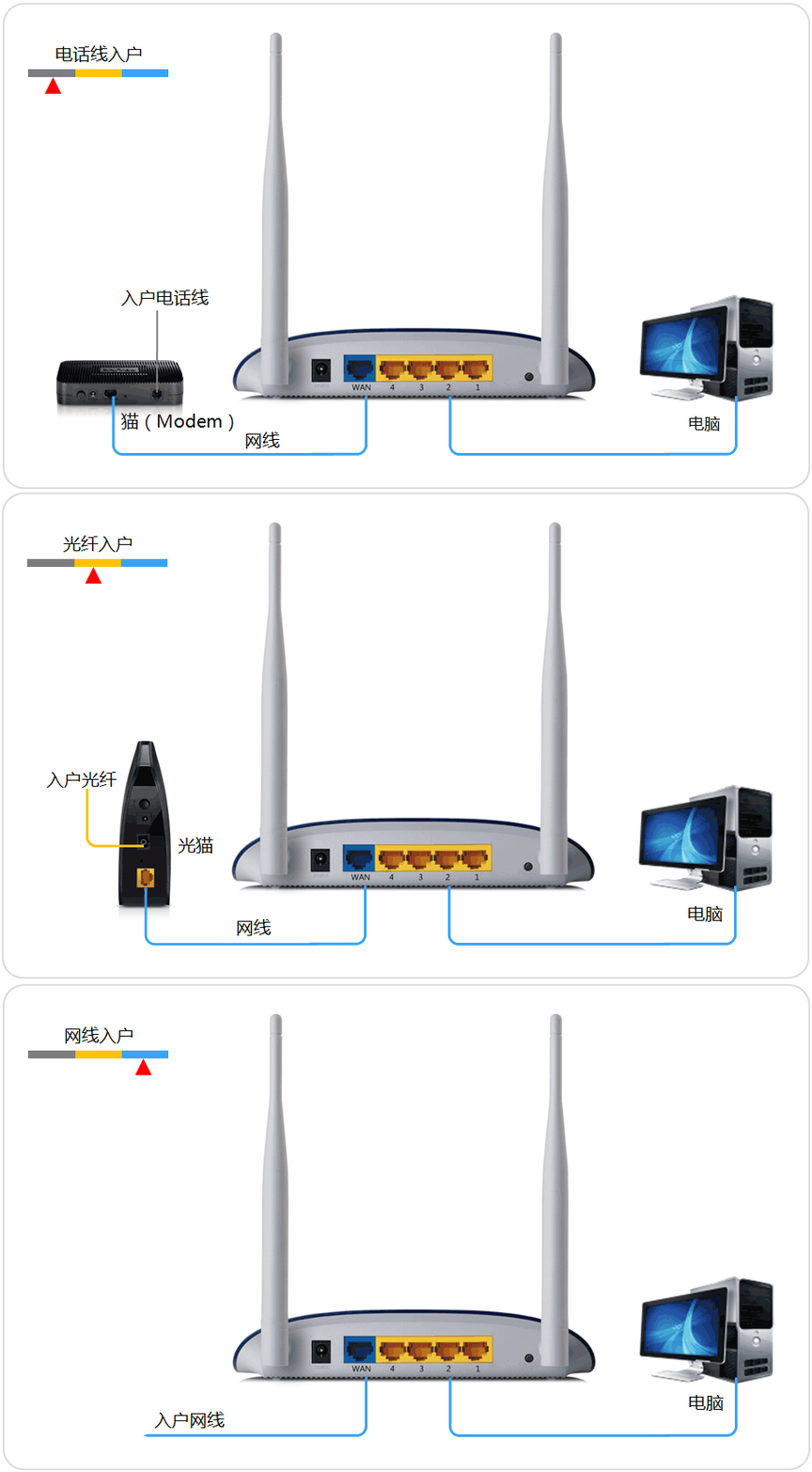
使用无线路由器的时候,无线路由器与电信光猫、电脑之间的正确连接方式如下:无线路由器的WAN接口,用网线连接到电信光猫的网口(LAN口);电脑用网线连接到路由器LAN(1\2\3\4)中任意一个接口。

错误连接方式:有些用户把电信光猫连接到路由器的LAN接口,电脑也连接到路由器的LAN接口;即路由器的WAN接口处于空闲状态。这样连接后,在浏览器中输入192.168.1.1的时候,就会出现中国电信天翼宽带登陆界面了,而不是路由器的登陆界面。

解决办法:请按照上面正确连接方式,连接你的无线路由器、电信光猫、电脑。不要擅自更改连接方式,否则会出现各种问题。

二、路由器与光猫IP冲突

电信光猫的IP地址默认是:192.168.1.1;路由器的IP地址也是:192.168.1.1。这时候就存在IP地址冲突了,有可能会导致打开192.168.1.1出现中国电信天翼宽带登录界面的问题。解决办法:修改路由器的IP地址。

1、把掉路由器WAN接口连接光猫的网线,仅让电脑连接到路由器的LAN接口。

2、此时在浏览器中输入192.168.1.1,就能打开路由器的登陆界面了,登陆到路由器的设置页面。

3、在路由器的设置页面,找到“LAN口设置”(局域网设置、内部网络设置),把IP地址修改为:192.168.2.1,如下图所示。

4、修改路由器的IP地址后,在把路由器的WAN接口连接到光猫。然后使用修改后的IP地址(本例中是:192.168.2.1),就可以打开路由器的登陆界面了。

三、路由器IP地址被修改了

还有一种情况,也会出现打开路由器192.168.1.1时,出现中国电信天翼宽带登陆界面。路由器的IP地址已经被修改了,此时再输入192.168.1.1,就会出现中国电信天翼宽带登陆页面。

温馨提示:

(1)、路由器的IP地址可以手动修改,上面第二步中就详细介绍了手动修改路由器IP地址的方法。

(2)、目前很多路由器都具备自动修改自己IP地址功能,当路由器的WAN接口连接电信光猫后,路由器自动检测到自身的IP地址与光猫的IP地址一样。这时候路由器就会自动修改自身的IP地址,从而避免与光猫IP地址冲突。

但是很多用户可能并不知道路由器的IP地址已经被修改了,仍然输入路由器默认IP:192.168.1.1,结果打开的就是中国电信天翼宽带登陆界面了。

解决办法:

请输入路由器修改后的IP地址,就可以打开路由器的登陆界面了。我们可以通过查看电脑本地连接(以太网)中的IP地址信息,来确定路由器的真正IP地址,如下图所示。IPv4默认网关 选项后面的IP地址,就是路由器现在真正的IP地址了。

即现在需要在浏览器中输入:192.168.3.1,才能打开路由器登陆界面。

~如果您遇到问题,建议参考这些文章,同时也可以在论坛或社区中寻求帮助。通过这些教程,您可以更好地理解路由器和Wi-Fi网络,更好地保护您的网络和设备。

扫描二维码推送至手机访问。

版权声明:本文由路由设置网发布,如需转载请注明出处。

本文链接:https://www.shoulian.org/luyou/post/30014.html

分享给朋友:

“192.168.1.1打开变成中国电信天翼宽带登录界面解决方法(必读)” 的相关文章

192.1681.1登录页面(独特)

192.1681.1登录页面(独特)

如果您想了解更多有关192.1681.1登录页面 的信息,那么您来到了正确的地方。在本文中,我们将探讨有关页面方面的内容,并为您提供有用的知识。记得将我们的网站添加到收藏夹中,以获取更多相关的信息。 :192.1681.1并不是一个正确的ip地址,192.1681.1是你输入错误了,正确的路由器登录...

192.168.100.1手机登录wifi设置(实践)

192.168.100.1手机登录wifi设置(实践)

想要享受快速、稳定的无线网络吗?本文192.168.100.1手机登录wifi设置 将为你提供路由器和Wi-Fi的设置教程,帮助你轻松上网。 :首先你的手机一定要连接到被登录路由器的wifi信号,然后在手机浏览器地址栏里输入:192.168.100.1 按“前往键”打开路由器192.168.100....

192.168.1.1 手机进入(路由器登录入口页面)(亲测)

192.168.1.1 手机进入(路由器登录入口页面)(亲测)

本篇文章将为您提供有关192.168.1.1 手机进入(路由器登录入口页面) 的深入了解,让您能够更好地掌握相关知识。 无线路由器几乎家家都有,它承载着我们手机跟平板以及笔记本绝大多数的数据流量,但是有很多家庭是没有电脑的,有些小白的意识里路由器管理需要用电脑才能进入管理后台修改以及设置路由器,事实...

192.168.1.1和192.168.0.1都进不去路由器管理后台怎么办?(实践)

192.168.1.1和192.168.0.1都进不去路由器管理后台怎么办?(实践)

如果您想让您的路由器连接更加稳定和快速,本文192.168.1.1和192.168.0.1都进不去路由器管理后台怎么办? 将为您提供适用于不同情况的路由器设置方法和使用技巧。 :虽然192.168.1.1跟192.168.0.1是很多路由器使用的登录管理IP地址,但是也有不少路由器使用的不是这两个I...

手机怎么打开192.168.1.1登录入口?(手机登录路由器管理)(实操)

手机怎么打开192.168.1.1登录入口?(手机登录路由器管理)(实操)

路由器设置和无线WIFI设置可以让您更好地管理您的网络环境和设备连接,本文手机怎么打开192.168.1.1登录入口?(手机登录路由器管理) 将为您提供详细的设置方法和指导。 :192.168.1.1是无线路由器使用的登录IP地址,手机打开192.168.1.1登陆页面需要你的手机先连接上你要登录的...

192.168.1.1 手机进入管理员密码(官方推荐)

192.168.1.1 手机进入管理员密码(官方推荐)

无论是初学者还是进阶者,了解192.168.1.1 手机进入管理员密码 都是必不可少的。在本文中,我们将深入探讨192.168.1.1 手机进入管理员密码 的相关知识点,帮助您更好地理解这个领域,并为您解答相关疑问。 :192.168.1.1路由器登录管理员密码有一些路由器有默认的初始用户名跟默认登...