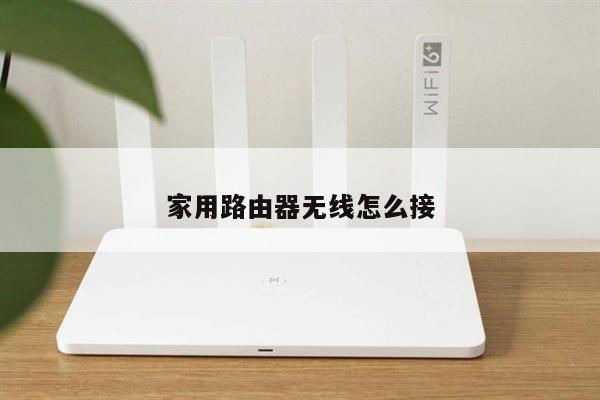
新买路由器怎么拨号
如果您对新买路由器怎么拨号或新路由器上网方式感到困惑,那么本文将为您提供有关这些问题的详细解释和解决方案。另外,我们还将分享一些的相关内容,希望对您有所帮助。
本文内容目录一览:
- 1、路由器怎么设置拨号
- 2、路由器拨号怎么设置
- 3、路由器怎样设置拨号上网
路由器怎么设置拨号
路由器一般是家庭中比较常用的上网硬件设备,通过路由器,我们可以轻松地构建家庭局域网,然后实现共享上网,那么接下来,我将向大家介绍一下怎么通过路由器进行拨号连接设置,欢迎阅读。
路由器怎么设置拨号1
工具/原料
路由器WEB管理页面
方法/步骤
1、首先,我们需要登录路由器的管理界面,厅燃一般来讲,登录IP默认为:192.168.1.1或者是192.168.0.1,管理界面的用户名和密码默认均为:admin,然后我们进入WAN口参数设置。
2、在WAN口设置界面中,需要我们选择自己拨号连接的方式,一般来讲,如果我们的网络运营商提供给我们一个上网所需要的用户名和密码,那么直接选择“PPPoE的拨号连接方式”,如果给我们提供了一个静态的IP地址,那么需要选择“静态IP”,如果什么也不提供的话,那么直接选择“动态IP”,不过一般情况下,还是使用拨号连接的方式多点,当然企业级用户一般是静态IP连接方式。
3、我们在使用路由器进行PPPoE拨号连接的时候,需要特别注意,刚开始我们选择好拨号方式之后,输入自己的上网账号和密码之后,不需要对默认设置进行任何更改,然后点击保存,返回到路由器的状态信息里面查看,如果成功建立连接之后,已经显示到了获取到的IP地址以及DNS服务器地址,那么就不需要我们进行任何操作,如果拨号连接失败的话,而且确认自己的'帐号和密码输入正确,请看下一步操作。
4、这时候,我们返回到路由器的“WAN口设置”,然后在拨号连接模式里面,我们选择下拉菜单,尝试使用特殊的拨号模式进行拨号连接,我们可以尝试进行每一种的特殊拨号连接模式,直至成功建立网络连接。一般默认我们选择是“自动选择拨号模式”。
5、最后提醒大家一句,由于有的ISP供应商对使用路由器有所限制,因此这里提醒大家进行有关的安全设置,我们到路由器的“安全设置”中,点击“高级哪态安全设置”,然后选择“忽略来自WAN口的ping”,这样ISP供应商将不会Ping到我们路由器的IP地址,也是比较安全的。
路由器李伏源怎么设置拨号2
1、在电脑上打开浏览器,在地址栏输入192.168.0.1或者192.168.1.1。
2、输入用户名和密码,默认的用户名和密码为admin。
3、选择“上网设置”,选择“上网方式”,大多数为宽带拨号。
4、输入从运营商处得到的宽带账号和密码,点击“确定”。
路由器拨号怎么设置
新购买的路由器如何设置,怎么自动拨号呢?接下来我为大家推荐的是路由器拨号怎么设置,欢迎阅读。
第一步:登陆管理界面
上网设置:
打开浏览器,清空地址栏并输入路由器的管理地址tplogin.cn(或192.168.1.1),在弹出的设置管理密码界面中,设置6~15位的.管理密码,点击 确定,登录路由器管理界面。
注意:如果您已经设置管理密码,请直接输入管理密码后进入界面。
第二步:按照设置向导设置:
1、开始设置向导
进入路由器的管理界面后,点击 设置向导,点击 下一步。
2、选择上网方式
上网方式选择 PPPoE(ADSL虚拟拨号) ,点击 下一步。
3、输入上网宽带账号和密码
在对应设置框填入运营商提供的宽带账号和密码,并确定该账号密码输入正确。
注意:76%的用户因为输错宽带账号密码导致无法上网,请仔细检查输入的宽带账号密码是否正确,注意区分中英文输入、字母大小写、后缀是否完整等。如果不确认,请咨询宽带运营商。
4、设置无线参数
SSID 即无线网络名称(可根据实际需求设置),选中 WPA-PSK/WPA2-PSK 并设置 PSK密码,点击 下一步。
注意:无线密码是用告笑来保证无线网圆友悉络安全,确保不被别人蹭网。
5、橘乎设置完成
点击 重启,设置向导完成。
第三步:尝试上网
重启完成后,进入路由器管理界面,点击 运行状态,查看 WAN口状态,如下图框内IP地址不为0.0.0.0,则表示设置成功。
至此,路由器已经设置完成。电脑连接路由器后可以直接打开网页上网,不用再使用电脑上的"宽带连接"来进行拨号了。
如果您还有其他电脑需要上网,用网线直接将电脑连接在路由器1234任意一个空闲的LAN口即可上网;如果是笔记本、手机等无线终端,连接上路由器的无线信号即可上网,不需要再配置路由器。
路由器怎样设置拨号上网
设置方好闹法如下:
一、首先将路由器出厂设置后,在浏览器中输入“192.168.0.1”回车,如下图所示:
二、接着在窗口中输入出厂的密码,如下图所示:
三、然后在窗口中点击“上网设置迹脊”选项,如下图所示:
四、姿袜渗然后在框中选择“宽带拨号上网”选项,如下图所示:
五、最后在窗口中输入宽带账号密码即可,如下图所示:

通过本文中的路由器和WIFI技巧,您可以轻松地保护您的网络,并确保其高效、稳定和安全。