猫有网无线路由器没网
随着家庭设备的增多,路由器的管理变得越来越重要。本文猫有网无线路由器没网将为您介绍如何正确设置路由器,保障网络安全。
本文内容目录一览:
- 1、光猫能上网,路由器不能上网?
- 2、突然断网,猫能连上,路由器却连不上了
- 3、我的电脑用猫可以正常上网,但是接上无线路由器就上不了了是怎么回事?
- 4、重启光猫后,连接路由器wifi没有网络是什么原因?
- 5、单独使用猫可以上网,连上路由器就不行了
光猫能上网,路由器不能上网?
了ReseT键,路由器被重置,恢复到出厂设置,会删除梁吵原有的配置,包括之前设置好的上网参数,就有了路橡孝侍由器能连上,但是不能上网的现象,也不会出现管理员界面。需要按设置新路由器方法来重新配置。
一.复位原因
1. 忘记管理地址。
2. 管理路由器。
3. 重新配置。
4. 运行出现故障。
二.复位方法
1. 插上路由器电源。
2. 找到路由器的reset(重置)接口或按钮。
3. 用一支牙签(笔也可)插入reset孔内,里面有个小铵钮。如果是按钮方式,直接按即可,两种方式都是按住不放,约5秒,直到指示灯全亮,闪烁后松手,复位完成。
三.复位后怎样重新设置上网。
1. 首先要确定路由器的IP地址,一般出厂默认是:192.168.1.1或192.168.0.1,这在路由器使用说明书有说明或路由器上面有标明。
2. 将电脑的IP地址设置为和路由器同一网段,这一步很重要,否则有可能连不上路由器。以路由器IP地址为:192.168.1.1为例,可将电脑IP地址设为:192.168.1.2-192.168.1.254的任一地址,但是如果局域网有慎念多台电脑,注意IP地址不能相同而有冲突。
具体设置如下:控制面板-网络和共享中心-更改适配器配置-右键单击“本地连接”-属性-网络-Internet 协议版本4(TCP/IPv4)-属性-选中“使用下面IP地址”,更改为静态的IP地址,更改完后,单击确定,完成设置

突然断网,猫能连上,路由器却连不上了
〖1〗使用单机拨号,如有使用路由器,请暂时断开路由器测试;
〖2〗重启modem和电脑;
〖3〗重新创建宽带枣晌拨号连接,再拨号尝试。操作方法:开始>程序>附件>通迅>做陪新建连接向纯岩蠢导。
我的电脑用猫可以正常上网,但是接上无线路由器就上不了了是怎么回事?
请尘段租确认你的所有连接及设置派兆都正确?不要嫌我_嗦,很多人都是一些小的地方弄错了导致无法上网的,你再按照我说的检查一遍:\x0d\x0a1,路由器通电,将从猫出来的网线插到路由器的WAN口,然后再用一根网线连接到电脑,电脑设置为自动获取IP地址。\x0d\x0a2,用电脑浏览器进入路由器的网关,也就是路由器的管理界面,这个地址一般在路由器的背面贴纸上面有标注。\x0d\x0a3,进入路由器的管理界面后,输入路由器的账号密码,这个路由器背面贴纸上也有。然后选择上午模式为PPPOE拨号,填写好你的宽带上网账号和密码,保存重启路由器。这样你的电脑就可以上网了。\x0d\x0a4,在路由器管理界面里,找到无线设置部分,在安全模式设燃启置好无线加密模式,最好设置WPA2模式,设置好密码,保存,重启路由器,无线就设置OK了,用手机搜索并连接你的路由器,输入密码,就可以上网了。\x0d\x0a\x0d\x0a如果你检查后连接及设置的确没有问题,那么你就应该打电话到运营商问问了,现在很多运营商都绑定了一台电脑或者路由器的MAC地址,你换一台设备或者增加一台设备就用不了,这都是运营商搞的。。
重启光猫后,连接路由器wifi没有网络是什么原因?
因为你只是重启了光猫,还需要重新设置下连接光猫的路由器才行。请严格按以下步骤重置,千万不要私自设置或者重置 ,以防数据丢失。
在光猫的网口上任取一个用网线连接到无线路由器的WAN口上。
将光猫的默认地址为192.168.1.1。
登陆到无线路由器,将IP设置为192.168.2.1,将子网掩码设置为:255.255.255.0,点击保存。
用网线将电脑连接到无线路由器,打开IE输入上述配置的IP地址(即192.168.2.1),登陆。
点击设置-无线路由器网络段团参数-WAN设置-WAN连接类型:将静态IP地址设置为192.168.1.X(X不能为1或255),将子网掩码设置为255.255.255.0,将网关设置为192.168.1.1,将数据包MTU设置为1500,将DNS服务器设置为192.168.1.1。
点击无线参数-基本设置-SSID-取任意名字即可-选择开启无线功能-允许SSID广播,开启安全设置-设置新密码。握姿橘
启动DHCP服务器。
点击系统工具-修改登录口令册友。
重启无线路由器。
完毕。
单独使用猫可以上网,连上路由器就不行了
单独使用宽带猫可以上网,那说明网络没有问题,如果连接路由器后无法上网,那可以检查是否是连接的方友指法有误或是路由器有故障。
连接及设置路由器的方法如下:
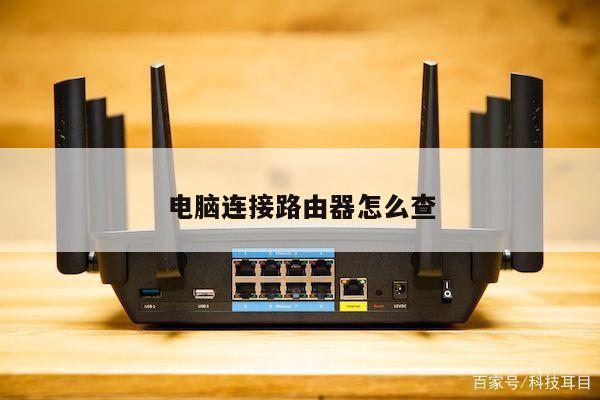
一般的无线路由器上有5个口,如下图:
下图是无线路由器的接线方式,很简单的,一看就明白了:
应该可以看明白吧!下面是在电脑上设置路由器的方法:
1.打开浏览器在地址栏输入路由器的IP地址(不同厂家的设备可能略有不同,这里以我现在所使用的无线路由器的192.168.1.1为例),键入192.168.1.1后在弹出的窗体中输入用户名和密码(不同厂家的设备可能略有不同,这里以我现在所使用的无线路由器的admin为例,用户名和密码皆为admin):
2.之后进入路由器的配置页面:
3.进入登录界面之后,接下来进行宽带拨号上网的账号和密码配置;进入设置向导;
4.然后根据提示,一步一步进行配置:
5.键入ADSL宽带上网账号和密码:
6.接下来,启用无线,并输入无线路由器WLAN密好首配码,随便设置,但必须有8位。这样无线路由器就配置好了,待路由器拨号成功,就可以同时多芹迅台设备都能上网了。如尝试连接后仍无法使用,建议用其他路由器试试,看看是否是路由器本身的故障。
通过本文中提供的路由器和WIFI技巧,您可以轻松地解决常见问题,提高网络性能和安全性。