路由器双波怎么设置
针对路由器双波怎么设置这个问题,本文将综合不同朋友对这个怎样设置双频路由器的知识为大家一起来解答,希望能帮到大家
本文内容目录一览:
- 1、双频路由器怎么设置
- 2、怎么设置双频无线路由器
- 3、怎么设置双频路由器
双频路由器怎么设置
双频路由器怎么设置?相信很多人都想知道吧?以下是我为您整理的相关资料,欢迎阅读!
双频路由器怎么设置篇一
1、电源插上,把网线插到红色的wlan口。片刻之后就有wifi信号了
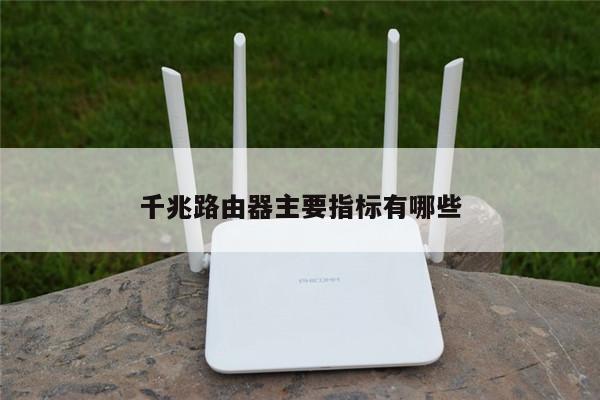
2、用手机连那个@phicomm-XX没有密码的wifi,有可能有2个,看手机配置,连哪个都可以,
3、初次设置网络时,打开手机浏览器会自动跳出设置页面。也可查看路由器背面显示登陆地址为p.to,在手机浏览器中输入。连上wifi后会发现IP地址是192.168.2.1,也可以输这个地址连接。
4、用户原始密码:admin,后面可以修改。然后按它提示一步一步来。
5、在上网设置中输入自家的宽带账号和密码,服务名那项空着。自动重启后就可以连上网了
6、设置无线网名称和密码,5G自动设为与2.4G相同,可修改。建议不要设中文名字,果机搜到有可能是乱码,连起来比较复杂
7、说一下双频网络,是我个人的一些拙见,觉得2.4G的网稳定一些,5G的`网快一些但是连接范围比较有限,现在路由器都有相关app,有很多有用的功能,比如防蹭网啊什么的,设置也很方便。
双频路由器怎么设置篇二
步骤一:在浏览器的地址栏上输入“192.168.1.1”打开路由器管理界面,输入用户名和密码(默认均为“admin”),点击菜单“设置向导”,如下图示。
步骤二:点击“下一步”,弹出选择上网方式界面,可根据您所使用的宽带上网方式进行选择,如不清楚,可以选择“让路由器自动选择上网方式”,点击“下一步”。如下图示。
步骤三:此例以常见的“PPPOE”为例,弹出输入“上网账号”和“上网口令”的界面,请根据宽带运营商提供的宽带账号和密码填入对应的输入框内,如下图示。
步骤四:点击“下一步”弹出无线频段设置界面。使用5GHz频段,可以选择同时开启2.4GHz和5GHz或者只开启5GHz,此例以只开启5GHz为例,选择“无线只工作在5GHz频段”,如下图示。
步骤五:点击“下一步”,弹出无线设置5GHz频段无线参数的界面,设置SSID、无线信道、无线安全等选项,无线安全选项推荐“WPA-PSK/WPA2-PSK”,如下图示。
步骤六:点击“下一步”,弹出设置向导完成提示页面,如下图示。
点击“完成”,提示重启路由器。重启路由器完毕,工作在5GHz的无线电脑终端即可搜索并连接到该5GHz频段的无线SSID。
怎么设置双频无线路由器
双频无线路由器在生活中十分常见,以下是我收集的相关信息,仅供大家阅读参考!
所谓双频无线路由器就是支持2.4GHz和5GHz双频段同时工作,相比使用2.4GHz频段的设备众多,无线信号易受干扰的情况,目前使用5GHz频段的设备较少,无线干扰相对也较少。双频无线路由器的`好处就在于在网络应用中对带宽要求较高的在线视频、高清点播等业务,如果使用5GHz频段进行传输,无线连接稳定性和传输速速率将更有保障。下面以TL-WDR4310为例介绍双频无线路由器在5GHz频段下的设置步骤。
操作步骤
步骤一:在浏览器的地址栏上输入“192.168.1.1”打开路由器管理界面,输入用户名和密码(默认均为“admin”),点击菜单“设置向导”,如下图示。
步骤二:点击“下一步”,弹出选择上网方式界面,可根据您所使用的宽带上网方式进行选择,如不清楚,可以选择“让路由器自动选择上网方式”,点击“下一步”。如下图示。
步骤三:此例以常见的“PPPOE”为例,弹出输入“上网账号”和“上网口令”的界面,请根据宽带运营商提供的宽带账号和密码填入对应的输入框内,如下图示。
步骤四:点击“下一步”弹出无线频段设置界面。使用5GHz频段,可以选择同时开启2.4GHz和5GHz或者只开启5GHz,此例以只开启5GHz为例,选择“无线只工作在5GHz频段”,如下图示。
步骤五:点击“下一步”,弹出无线设置5GHz频段无线参数的界面,设置SSID、无线信道、无线安全等选项,无线安全选项推荐“WPA-PSK/WPA2-PSK”,如下图示。
步骤六:点击“下一步”,弹出设置向导完成提示页面,如下图示。
点击“完成”,提示重启路由器。重启路由器完毕,工作在5GHz的无线电脑终端即可搜索并连接到该5GHz频段的无线SSID。

怎么设置双频路由器
导语:双频无线路由器,指同时工作在2.4GHz和5.0GHz频段的无线路由器,相比于单频段无线路由器,它具有更高的.无线传输速率,具备更强的抗干扰性,无线信号更强,稳定性更高,不容易掉线。双频无线路由器已经成为无线产品的主流发展趋势。下面我教大家怎么设置双频路由器,希望对大家有所帮助。
打开浏览器,输入192.168.1.1,进入路由设置界面
单击左侧的设置向导,然后单击下一步
一般情况,选择【让路由器自动选择上网方式】
输入你从运营商那里获得上网账号、密码
弹出无线频段选择界面。建议选择5G HZ,稳定性、速度都更快!
设置无线密码即可!
完成!
关于路由器双波怎么设置和怎样设置双频路由器的文章,就是上面的全部内容了,不知道有没有是您需要的内容。如果可以帮到您,记得收藏本站