小米路由器网速测评答案
想要让您的无线WIFI网络更加快速和稳定?本文小米路由器网速测评答案将为您提供路由器设置和无线WIFI设置的技巧和方法。
本文内容目录一览:
- 1、小米路由器测网速怎么测
- 2、千兆网络用小米ax3600 2.4ghz测速多少兆?
- 3、小米路由器怎么测网速
- 4、小米路由4无线最快速度
- 5、小米ax6000路由器评测-小米ax6000路由器怎么设置
小米路由器测网速怎么测
路由器设置网速步骤:
1、首先我们需要保证我们的路由器具有IP流量控制功能:
2、通过电携岩脑连接到网络,打开浏览器,输入路闹碧由器后台管理IP,并输入用户名和密码:
3、点击“确定”按钮通过验证后进入向导界面,我们点击左侧的“IP带宽控制”链接:
4、然后在右侧的“IP带宽控制”中,先勾选“开启IP带宽控制”复选框,然后在后面选择液隐举你的网络类型并设置你的网络带宽:
5、接下来在下在的IP地址段中详细设置各IP所用的带宽和控制方式:
6、设置完成后点击“保存”按钮,显示“正在保存配置”信息,提示消失后即保存的网速的设置:
7、然后我们再点击左侧的“系统工具”,选择“流量统计”:
8、在右边可以看到“当前流量统计状态”显示为“已关闭”,我们点击“开启流量计统计”按钮:
9、此时“当前流量统计状态”显示为“已开启”,“开启流量计统计”按钮也变成为“关闭流量计统计”按钮。我们勾选“自动化刷新”复选框,稍等一会,若有电脑在使用网络,则下面会有显示的统计信息:
千兆网络用小米ax3600 2.4ghz测速多少兆?
2.4G自动信道
2.4G手动更换唯滑信道氏简
5G自动信道
说明目前2.4G环境信歼山裤道干扰太严重,更换合适信道后,速度提升很明显。宽带是电芯500M。
小米路由器怎么测网速
1、如果是宽带网速,可在电脑进入运行程序,输入CMD,然后键入ping+空格+你的知租败IP地址(+号无需输入),按回车键就可以了。
2、如果是联通宽带用户,可登陆网上营业厅 ,首页点击“我的联通”-“便民服务”-“宽带测速”,即可根据页面提示信息进行测速。也型局可以使用宽带号码登搭颤录联通手机营业厅客户端——查询——宽带业务查询——立即测试(“宽带测速”业务不支持免流)。
温馨提示:以上路径以实际显示信息为准。
小米路由4无线最快速度
小米路由4无线最快速度
答 小米路由器4 双频WiFi最高速率可达1167Mbps,配备1个千兆WAN口和2个千兆LAN口,无USB接口,FLASH与RAM均为128MB,其主要升级部分为处理器以及MiNET键功能:从小米路由器3的联发科单核MT7620A升级到现在耐粗的联发科双核MT7621A;告亩闭正面中间的MiNET键支持MLOT快速WiFi连接协议,用于智能设备的快袜裂速连入。小米路由器4将于5

小米ax6000路由器评测-小米ax6000路由器怎么设置
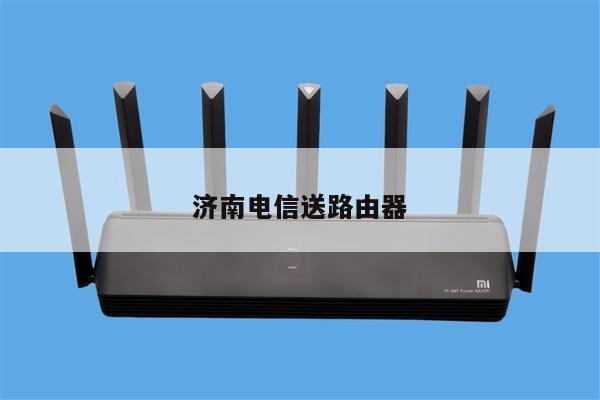
小米ax6000路由器非常有科技感,外观上也是非常的简洁大方,安装起来也是很方便快捷,很稳定,性能强劲,多设备链接都能轻松驾驭,上网信号稳定,穿墙性能真的不错,下面我就给大家带来了基携芦这款产品的详细介绍。
1、网速方面
选一台路由器看重什么,肯定就是它的上网速度了,这款路由器 上网速率搏带达到了6000兆级 ,相比于普通WiFi6的3000兆级来说,这速度整整提高了一倍。
6000兆级的速度能让你体验到下载王者荣耀、和平精英这样的大型游戏只需要三分钟,所以,入手一台这样的路由器你说香不香。
2、功能方面
其次这款路由器 针对小米设备还有专属加速、自动识别游戏场景等功能。
它的160MHz的频宽犹如你在高速公路上飙车的,永远不会堵车,常规的4车道遇到高流量难免拥堵,而AX6000能够让所有的车道都宽一倍,速度隐渣更是直接翻倍,及时多台设备连接也能享受一路畅通的舒适体验。
其次它的4K QAM技术能够进一步压缩数据密度,让同一时间内传输的数据量增多20%,搭配4K QAM的设备,WiFi速度在加速一级。
3、黑科技方面
然后它的黑科技在哪呢,就在它的 芯片采用路由器专用64位芯片,使用高通全新处理器芯片 ,加入了对路由器特别重要的 NPU核心 (网络加速引擎),CPU核心用来处理复杂的计算工作,NPU专心处理数据转发,速度提升80%。
能够稳定应对多设备连接时的拥堵和丢包,降低游戏的网络延时。
4、人性化设计方面
这款路由器的人性化设计就是它的 2500兆全速网口 ,全新跨代网口能够满足未来5年网速需求。
随着未来宽带的升级需求,当家庭带宽超越千兆时,传统路由器的千兆网口就会成为你的瓶颈,而这款AX6000路由器的2500兆网口能够满足你未来五年的上网需求。
同时它还 支持WAN/LAN切换 ,作为LAN口使用时,配合NAS(网络附属存储)可以组建高速家庭私有云盘。
5、智能方面
.
全屋智能,一键开启。
最让你省心的地方,意想不到,它的小米畅快连,独立AloT天线,能够智能发现设备,一键配网。
打开米家App,点击右上角+即可自动发现身边未配网的小米智能设备,无需输入密码,一键配置入网。
6、总结
最后如果你的家里如果有 多个联网设备 ,我强烈介绍你入手一台这样的小米AX6000路由器,它的 512超大内存,能够使248台设备同时在线,时刻稳定连接。
好了本期的好物分享就这么多,非常感谢ZEALER旗下的左边App提供的这次机会,小米AX6000确实是一个性价比很高的路由器,最近家里想环路由器的可以去看看这款,一定是一个不错的选择。
不管你是普通家庭用户还是企业用户,掌握正确的路由器和WiFi网络设置和优化技巧都是必要的。