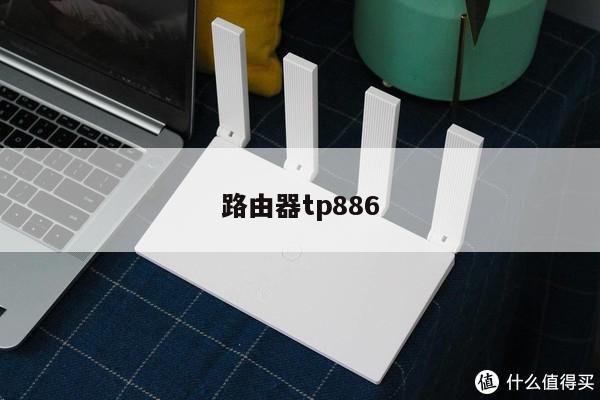
小米路由器扩大器连接设置
路由器是网络连接的重要组成部分,如果您想让您的网络连接更加稳定和高效,本文小米路由器扩大器连接设置将为您提供详细的路由器指南和使用技巧。
本文内容目录一览:
小米无线wifi放大器怎么设置
可以蠢世森通过将小米wifi放大器接通电源以后在手机返哪上打开米家APP,然后搜索添加该设备并输入无线型号的密码来进行连接就可以使用了。具体的设置方法如下:
1、将小米wifi放大器接通电源以后,打开手机上的小米米家软件。
2、在米家的APP上输入手机号码和验证码点击登录进入。
3、登录进入到米家的APP以后点击右上角的加号。
4、在出现的搜索设备界面中找到附近的设备,可以看到小米放大器标志,点击进入。
5、在出现的界面中点击选择WLAN选项。
6、点击下拉箭头选择当前的无线信号名称并输入无线的密码,点击下一步按钮。
7、此时就可以看到系统正在自动连接无线网络的进度等待连接进度完成。
8、当连接进度完成以后,系统弹出连接成功的提示时,就可以使用小米wifi放大器的功能了。
扩展资料
2.4G频段最为普遍的WiFi频段。2.4G频段的特点就是,频率较低,而且传输的带宽也比较低,在这同一频段所连接的设备较多的话,很容易网络速度受到很大的影响、干扰。
5G频段的WiFi就没有那么强的穿透力了。这也使得障碍物对于5G频段的WiFi有非常大的影响。但是,只要在5G频段的WiFi信号中,就可以非常好的享受它带来的极速体验了。
5G的频率高,而且传输的带宽也高,且频段的信道环境干净,多台设备连接都没有太大的干扰和影响,而且它能提供更加稳定的网络,以及同时也支持更高的无线速率。这样的话,只要网速带亩可以,那么我们的WiFi的网络速度也不会慢。

小米Wifi放大器设置连接
1、首先把你的WIFI放大器插在家里可以有USB供电的地方。(小米插线板、电脑USB接口)
2、将手机WIFI连至2.4GWIFI通道。差不多在给WIFI放大器供电后30秒左右,打开手机上的智能家庭App。右上角“+”会出现一个红点。点开,会提示发现附近设备-小米WIFI放大器。
3、点击下一步。出现路由器以及手机都与云端连接成功后下一步。
4、路由器会自动开始连接小米WIFI放大器
5、大概1分钟左右的时间,就可以连接成功了。然后从智能家庭App里就可以看到连接好的WIFI放大器了。
2015年6月10日,小米发布会除了全新小米路由器,和小米生态链的Yeelight床头灯,小米还发布了一款附件产品——小米Wi-Fi放大器。它需要配合小米路由器使用,适合需要信号覆盖面积较大的用户。
小米Wi-Fi放大器设计比较小巧,但造型并不怎么讨巧。使用起来也比较方便:用户无需设置,只要将Wi-Fi放大器插一下小米全新路由器,即可自动配对,然后将小米Wi-Fi放大器连接敏数到USB接口供电,即可将将Wi-Fi信号扩容一倍。
小米Wi-Fi放大旦改器首批只能模拿判通过小米智能家庭APP购买,而且仅限小米路由器硬盘版用户。其它用户想要购买的话还需要再等一段时间。
小米不仅推出了新一代小米路由器,还发布一款它的配件类产品:小米Wi-Fi放大器不仅支持所有的小米路由器,还支持其它主流的路由器,同时能插在移动电源上使用,具体上市时间为2015年8月4日。
小米wifi放大器如何与其他路由器连接?
能用,我用的是极路由和小米wifi放大器。
小米WiFi放大器连接非小米路由器的方式:
第一步:设置第三方路由器正常上网,手机连接第三方路由器WiFi正常上;
第二步:手机安装智能家庭APP,打开并登陆小米账号;
第三步:小米WiFi放大器放在第三方路由器旁边1米左右,上电(5V/1A)。
第四步:等待小米WiFi放大器兄唯蓝灯慢闪时,在智能家庭APP中,点击“我的设备”,点击右上角“+”号,选择“其他”;
第五步:按照提示输入第三方路由器WiFi密码,完成连接;
第六步:连接成功后,把WiFi放在可以搜到主路由器两个信号的地方即可(该地方将重新发射一个新的信号,改信号名称为主路由器的信号名称后面加“_plus”)。
第七步:可在智能家庭APP中点击小米WiFi放大器后,设置漫游(把小米WiFi放大器的WiFi信号设置成和主路由器信号的名称一样禅尘洞)。
支持连接第三方路由器需将小米WiFi放大器贺枯升级到0.1.11及以上版本!
小米wifi放大器怎么连接其他路由器
小米wifi放大器连接其他路由器办法:
一、首先下载小米智能家庭APP并登录,wifi放大器通电后闪烁黄灯,点击智能家庭APP我的设备右上+号,应该就可以发现放大器,根据引导就可以添加了。
二、如果一直是闪烁黄灯并且不能添加,建议重置放大器,牙签捅reset,直到黄灯灭了又亮,然后查看一下是不是限制了智能家庭APP的定位权限,我是打开了定位权限后才添加成功的。不排除限制了其他权限后也不能添加放大器。
三、选择您要连接的设备
四、这时候切换的页面会显示需要放大的WiFi信号名。如果当前显示的不是需要放大的信号,我们可以点击下拉标签浏览并选择其它信号名
五、然后,我们输入对应的WiFi密码。点击下一步。大约一分钟后,设置就完成了
六坦埋、现在升信脊我们发现WiFi放大器显示蓝色指示灯。这说明放大器已经设置成功,并且信号正常。
七、现在我们打开手机或者电脑,会发现多了一个“同名”信号_plus。点击信号名,并输入原来的WiFi密码即可。
八、现在WiFi已经覆盖了整座建吵渗筑物了
小米放大器如何连接
1.首先把你的WIFI功放插到家里可以有USB供电的地方。(小米插线板,电脑宴州USB接口)2.将手机WIFI连接到2.4GWIFI通道。WIFI放大器上电30秒左右,打开手机上的智能家居App。右上角的“+”上会出现一个红点。点开后会提示找到附近的设备——小米WIFI放大器。3.单击下一步。路由器和手机成功连接云端后,下一步。4.路由器会自动开始连接小米WIFI放大器。5.连接成功需要1分钟左右。然后就可以从智能家居App看到连接的WIFI放大器了。2015年6月10日,除了新款小米路由器和小米生态链的Yeelight床头灯,小米还发布了一款配套产品——小米Wi-Fi放大器。需要配合小米路由器使用,适合需要大信号覆盖区域的用户。小米Wi-Fi放大器设计小巧,但外形不太讨喜。使用起来也很方便:用户无需设置,只需将Wi-Fi放大器插在小米全新的路由器丛隐上,然后将小米Wi-Fi放大器连接到USB接渗祥厅口上供电,就可以让Wi-Fi信号翻倍。首批小米Wi-Fi功放只能通过小米智能家居APP购买,且仅限小米路由器硬盘版用户。其他用户想买的话还要等一段时间。小米不仅推出了新一代小米路由器,还发布了一款配件产品:小米Wi-Fi放大器不仅支持所有小米路由器,还支持其他主流路由器,可以插移动电源。具体上市时间为2015年8月4日。
配置路由器和Wi-Fi可能对一些人来说是一项挑战,但是只要您按照正确的步骤进行,就能够成功地配置网络连接。同时,为了保证网络的安全性,建议您设置一个强密码,并避免使用公共Wi-Fi,以免被黑客攻击。