路由器从新怎么设置密码
今天和朋友们分享路由器从新怎么设置密码相关的知识,相信大家通过本文介绍也能对路由器如何重新设置密码有自已的收获和理解。自己轻松搞问题。
本文内容目录一览:
无线路由器怎么设置密码?
【设置路由器密码】
1、打开浏览器,在地址栏输入192.168.1.1(一般路由器地址是这个或者查看路由器背面的登录信息)进路由-输入用户名,密码 ,(默认一般是admin)。
2、点击:系统工具--登陆口令--修改---保存。
【无线wifi密码】
1、打开浏览器,在地址栏输入192.168.1.1(一般路由器地址是这个或者查看路由器背面的登录信息)进路由-输入用户名,密码 ,(默认一般是admin)。
2、无线设置--无线安全设置--选择【WPA-PSK/WPA2-PSK】。
①、认证类型:自动。
②、加密算法:AES。
③、PSK密码就是无线密码。设置成需要的密码。

无线路由器怎么重新设置密码
1、首先打开一个浏览器,在浏览器地址位置,输入路由器后盖上的IP,再按一下回车按键。
2、然后会打开无线路由器登录界面,如果第一次登录,就输入无线路由器后面的账号和密码,如果是已经设置过密码,就输入之前的密码。
3、然后在进入的界面,点击左侧的【路由器设置】选项。
4、然后在打开的页面,点击【修改管理密码】选项。
5、然后在里面输入原密码、新密码、确认密码并点击确定。
6、最后就会提示新密码已经生效,就代表路由器修改密码成功了。
路由器怎么重新设置密码
路由器中有两个密码一个是无线密码一个是登录密码,分别介绍各自的更改方法:
一、修改路由器登录口令
1、路由器和电脑连接,打开浏览器,在地址栏输入192.168.1.1(一般路由器地址是这个或者查看路由器背面的登录信息)进路由-输入用户名,密码 ,(默认一般是admin)。
2、更改登录口令的选项一般在系统工具里面
3、在新的页面中,填入要更改的用户名和用户密码。前提是你知道正确的原始用户名和原始用户密码。修改完毕后,保存即可。
二、修改无线连接密码
1、路由器和电脑连接,打开浏览器,在地址栏输入192.168.1.1(一般路由器地址是这个或者查看路由器背面的登录信息)进路由-输入用户名,密码 ,(默认一般是admin)。
2、进入后台后选择无线设置,然后选择无线安全设置,就可以更改无线密码了,如图:
怎么重置路由器密码
重置方法见下面:
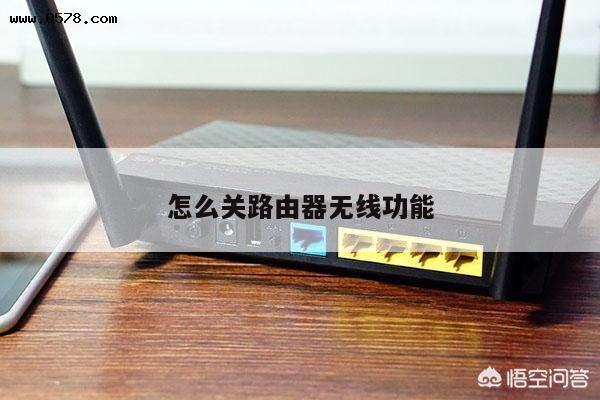
找到路由器后面的reset小孔,使用牙签按动,就可以进行重置路由器了,重置路由器之后,密码自动进行重置,恢复初始密码,一般初始密码为123456或者admin,之后需要重新进行配置网络,点击路由设置。在路由设置的上网设置中,输入宽带账号和宽带密码进行连接网络。
无线路由器连接网络之后,可以设置一下无线wifi,这样重置密码之后,路由器也可以正常使用了。
换路由器怎么设置密码
不论是设置路由器的WiFi密码,还是设置登录密码,用户必须要知道 原来的登录密码,能够成功登录到路由器的设置界面,然后才能够对WiFi密码、登录密码进行修改、设置。以下是我为大家整理分享的换路由器怎么设置密码,欢迎阅读参考。
换路由器怎么设置密码
一、路由器无线WiFi密码设置
1、登录到设置界面
在浏览器中输入:192.168.0.1 并按下键盘中的回车按键——在弹出的对话框中,“用户名”输入:admin——“密码”输入:admin——然后点击“登录”,如下图所示。
输入192.168.0.1,打开路由器登录页面
温馨提示:
路由器的默认登录用户名、默认登录密码都是:admin,可以在路由器底部(侧边)中的铭牌中查看到。
2、2.4G无线WiFi密码设置
点击“2.4G无线设置”——点击“基础设置”——右侧的“安全加密”选择:WPA/WPA2-PSK——设置“密钥”——点击“应用”
设置路由器的2.4G无线WiFi密码
3、5G无线WiFi设置
点击“5G无线设置”——点击“基础设置”——右侧的“安全加密”选择:WPA/WPA2-PSK——设置“密钥”——点击“应用”.
设置路由器的5G无线WiFi密码
温馨提示:
(1)、“密钥”指的就是无线WiFi密码
(2)、本例用的双频TOTOLINK无线路由器进行演示,所以有2.4G无线设置、5G无线设置 2个无线设置选项。如果你的是单频的路由器,则只有一个 无线设置或者2.4G无线设置的选项。
(3)、WiFi密码建议用大写字+小写字母+数字+符号的组合来设置,并且密码的'长度最好大于8位,这样设置的WiFi密码比较安全,可以避免被蹭网卡、蹭网软件破解。
二、路由器登录设置设置
登录到路由器的设置页面后,点击“系统管理”——“管理员设置”——在“原密码”选项中,输入之前的登录密码——在“新密码”、“确认密码”选项中,输入新的登录密码——点击“应用”。详细设置如下图所示
设置路由器的登录密码
注意问题:
不论是设置路由器的WiFi密码,还是设置登录密码,用户必须要知道 原来的登录密码,能够成功登录到路由器的设置界面,然后才能够对WiFi密码、登录密码进行修改、设置。
以上就是路由器无线WiFi密码和登录密码的设置与修改方法,如果你在设置的过程中有问题,请仔细阅读上面介绍的内容;如果仍然无法解决问题,可以在本文后面留言,详细描述你在设置时遇到的问题,本站技术人员会及时进行解答。
路由器怎样重新设置wifi密码
路由器重置密码的方法有如下几种。
1、路由器后面都有复位键,有的可以用手按,有的则需用针等细状物体插进去按。无论哪种,按住复位键不动,持续三秒钟,这时会看见路由器的指示灯全部亮一下,这说明重置成功了。
2、复位之后就要重设密码了。打开浏览器输入192.168.1.1,输入用户名:admin密码:admin,不同牌子的路由器输入内容不同,具体看路由器说明。
3、找到无线设置页面,把无线功能开启,设置无线网络的名称和密码,然后通过电脑搜索设定的无线名称,即可进行连接。
以上就是路由器从新怎么设置密码的全部内容了,文章比较长感谢您的耐心阅读,希望能帮到您,