网线无线路由器
路由器是网络连接不可或缺的组成部分,如果您对路由器设置和使用感到困惑,本文将为您提供一步一步的操作指南。
本文内容目录一览:
- 1、无线路由器插宽带网线,如何设置
- 2、有IP网线怎样加无线路由器,怎样设置?
- 3、一根网线,一个无线路由器,怎样设置才能产生无线网?
- 4、网线直接接无线路由器可以上网吗
- 5、怎样用宽带网线直接连接无线路由器?
- 6、网线直接连接无线路由器设置
无线路由器插宽带网线,如何设置
设置方法如下:
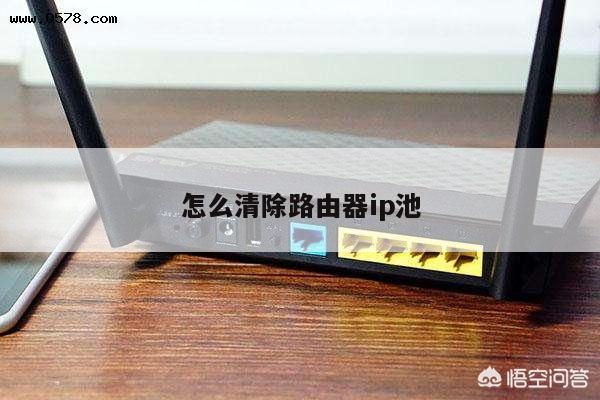
1、(有ADSL Modem猫) 将电话线(比较细的那根线)接猫的line口(比较小的那个口),猫分出来一根网线接路由器的WAN口 (蓝色),再找一根短网线,一头接电脑,一头接路由器1/2/3/4任意接口(黄色)
2、(无ADSL Modem猫)直接将入户的网线接在路由器的WAN口(蓝色),再找一根短网线,一头接电脑,一头接路由器 1/2/3/4任意接口(黄色)
3、将电脑上的本地连接IP地址设置为“自动获得IP地址” 右键点击桌面上的“网上邻居”,选择“属性”。
4、键点击“本地连接”,选择“属性”。
5、双击“Internet 协议(TCP/IP)
6、选择“自动获得IP地址”“自动获得DNS服务器地址”,点击“确定”再点击“确定”即可:
7、登陆路由器管理界面,在浏览器说明: IE中输入:192.168.0.1 按回车键。
8、选择正确的上网方式进行设置(常见上网方式有PPPOE、动态IP、静态IP三种,此处以“ADSL拔号”为例进行设置,设置页面中选择“ADSL拨号”, 在“宽带用户名”、“世竖前宽带密码”中输入宽带运营商(例如:电信、联通等)提供的宽带用户名和密码 ,点击“确定”即可。
9、修改无线密码和无线信号名称点击“无线设置”-“无线安全”,设置无线密码
10、在设置界面中点击“无线设置”—“无线基本设置”修改无线信号名称
11、点击“高级设置”-“运行状态”,如果WAN口状态显示“已连接”,搜清就可以浏览网页,上网冲浪了。通过路由器正常上网后,不需要再点击“宽带连接”,开机就可以直接上网;如果还有其他电脑需要上网, 直接将电脑接到路由器1234任意空闲接口,参照第纤凯二步将本地连接改成自动获取IP即可,不需要再去配置路由器。

有IP网线怎样加无线路由器,怎样设置?
首先是连接
一.把网线插到路由器的wan口上,就是那个唯一不同颜色的接口
二.找一根网线,兆姿连接电脑网卡和路由器的任何一个lan口都可以
三.设置路由器
1.首先把电脑的本地连接获取的数据全部抄下来,(ip地址、默认网关、dns服务器地址等)然后把本地连接设置为自动获取ip地址
2.在浏览器地址栏输入地址192.168.1.1,用户名和密码都是admin,也有的是192.168.0.1,用户名和密码都是guest,查看路由器的背面,上面有标示
3.进入路由器以后,一般都有个设置向导,族裤绝跟着设置向导一步步的去设置,首先设纯枣置正确的上网方式,根据你的描述应该是静态的ip地址,把你事先抄下来的数据填写到路由器上面
3.进入无线安全设置,选择 WPA2-PSK加密方式,密码自己设置,至少8位以上,其他的都不要修改
以上每完成一项记得一定要保存
完成以上设置,进入系统工具,选择重启路由器即可。 不明白的地方继续追问,我会给你详细的解答。
一根网线,一个无线路由器,怎样设置才能产生无线网?
网线的一头连接电脑,另一头连接饥隐路由器即可。
一、将你的路由器线路连接好以后,同时桌面点击打开浏览器。进入浏览器后输入路由器的登陆网址,一般是192.168.1.1。
二、进入路由器后点击无线设置菜单,然后点击基本设置。进入后如下图我们可以改无线的登陆名SSID,然后把如下图SSID广播关闭(把钩去掉)。然后把第一个开启无线功能打钩。
三、点击左边无线设置的第二栏,无线安全设置。进入后可以看见一些密码认证类型。此时我滑困们点击WPA-PSK如下图第一种加密方式。然后在PSK密码栏设置相应的密码。
四、所有的设置完毕以后点击路由器,左边系统工具。打开菜单后点击信肢念重启路由器。因为路由器所有的更改都必须重启后才会生效。
网线直接接无线路由器可以上网吗
只要无线路由器设置好了升散,当然把网线插在LAN口上,另一头的电脑就能上网!
路由器设置方法步骤如下:
1、首先如果有个无线路由器,那么就先把电源接通,然后插上网线,进线插在wan口(一般是蓝色口),然后跟电脑连接的网线就随便插哪一个lan口。
2、连接好无线路由器后,在浏览器输入在路由器看到的地址,一般是192.168.1.1(当然如果你家是用电话线上网那就还要多准备一个调制调解器,俗称“猫”)。
3、进入后会看到输入相应的帐号跟密码,一般新买来的都是admin。
4、确实后进入源做操作界面,你会在左边看到一个设置向导,进击进入(一般的都是自动弹出来的)。
5、进入设置向导的界面。
6、点击下一步,进入上网方式设置,我们可以看到有三种上网方式的选择,如果你家是拨号的话那么就用PPPoE。
动态IP一般电脑直接插上网络就可以用的,上层有DHCP服务器的。
静态IP一般是专线什么的,也可能是小区带宽等,上层没有DHCP服务器的,或想要固定IP的。
因为我拨号所以选择pppoe。
7、选择PPPOE拨号上网就要填上网帐号跟密码,这个应该大家都明白,开通宽带都会有帐号跟,填进去就OK啦。
8、下一步后进入到的是无线设置,我们可以看到信道、模式、安全选项、SSID等等,一般SSID就是一个名字,你可以随便填,然后雹笑衡模式大多用11bgn.无线安全选项我们要选择wpa-psk/wpa2-psk,这样安全,免得轻意让人家破解而蹭网。
9、设置成功
10、点击完成,路由器会自动重启,此时会设置成功。
怎样用宽带网线直接连接无线路由器?
aDSL(宽带)无线路由是需要进行配置才可以使用的。\x0d\x0a\x0d\x0a多台电脑也可以通过ADSL猫共享宽带上网,因为ADSL猫属于路由器设备,有1个WAN输入口+n个Lan输出口,不仅具备普通ADSL猫有线上网功能,还有Wlan无线上网功能,让你不破坏家里装修、重新布线无线上网冲浪。具体操作方法如下:\x0d\x0a\x0d\x0a硬件连接:\x0d\x0a\x0d\x0a首先将外线连接到无线路由的Wan口,在要有线方式上网的电脑中安装有线网卡,然后将网线一端插在网卡,另一端连接ADSL猫的1个EtherNet口,准备无线上网的电脑只需按上文文字插块USB无线网卡即可,打开ADSL猫电源,再进行如下设置:\x0d\x0a\x0d\x0a配置ADSL猫\x0d\x0a\x0d\x0aADSL无线猫=AP+ADSL Modem,实际上是一台路由器(网关),多电脑要实现共享宽带上网需要设置它。启动要有线上网的电脑,在IE或其他浏览器中输入ADSL猫(即路由器)地址192.168.1.1(有的路由器如腾达是192.168.0.1),在弹出的窗口中输入路由器的管理员账 户和密码(一般是Admin,路由器说明书中有),按确定进入路由器页腔困悉面。\x0d\x0a\x0d\x0a单击左侧的配置/快速配置,出现向导页面,单击下一步,上网方式选择ADsl虚拟拨号(PPPOE),点下一步输入你的宽带账号和密码,再点下一步配置lan侧参数,输入路由器IP为192.168.1.1,子网掩码为255.255.255.0,启用DHCP服务器(即IP自动分配),起始IP为192.168.1.2,终止IP为192.168.1.254,点下一步最后按应用完成,以后该电脑无需任何设置,装饰网线接上ADSL猫拨宽带连接就能以有线方伍乎式共享宽带上网。\x0d\x0a\x0d\x0a接下来继续设置路由器的无线网络配置。在准备有线上网的电脑上打开IE或其他浏览器,输入路由器地尺辩址192.168.1.1(有的是192.168.0.1),输入管理员账户和密码进入,在弹出的页面中点左侧配置/无一网络,点右侧端口设置,再点编辑图标修改无线网络配置,设置一个SSID名,例如ZXDSL531BII-6E8192,开启无线局域网接口,按下一步设置网络授权方法和加密方式,就选择默认参数,然后设置哪些MAC地址的电脑能连上路由器,添加指定的MAC地址,点下一步再按应用完成。\x0d\x0a\x0d\x0a配置准备无线上网的电脑\x0d\x0a\x0d\x0a启动准备无线上网的电脑,点击开始菜单/设置/控制面板/网络连接,右击无线网络连接,点查看可用的无线网络就会去自动搜索无线网络,或者你点击为家庭或小型办公室设置无线网络配置一个安全的无线网络,在弹出的向导中输入一个网络名(SSID),例如上文路由器的SSID名ZXDSL531BII-6E8192,按提示一路按下一步进行配置,设置完毕拨宽带连接即可共享ADSL猫无线上网了!
网线直接连接无线路由器设置
具体设置步骤如下:
1、首先,右键单击桌面上的“网上邻居”,然后选择“属性”,如下图所示,然后进入下一步。
2、睁高数其次,完成上述步骤悉首后,右键单击“本地连接”,然后选择“属性”,如下图所示,然后进入下一步。
3、接着,完成上述步骤后,双击“
Internet协议(TCP / IP),如下图所示,然后进入下一步。
4、然后,完成上述步骤后,选择“自动获取IP地址”并自动获取DNS服务器地址,然后单击“确定”,如下图所示,然后进入下一步。
5、随后,完成上述步骤后,登录到路由器管理界面,在浏览器地址栏中输入IE:192.168.0.1,然后按Enter,如下图所示,然后进入下一步。
6、接着,完成上述步骤后,在设置页面中选择“
ADSL拨号”,然后输入宽带用户名和密码,再单击“确定”,如下图所示,然后进入下一步。
7、随后,完成上述步骤后,可以在设置界面中单击“无线设置”念郑-“无线基本设置”修改无线信号名称,如下图所示,然后进入下一步。
9、最后,点击运行状态,就可以看到已经连接成功了,如下图所示。这样,问题就解决了。
知道如何设置和管理无线网络和路由器是非常重要的,希望这篇文章可以帮助您更好地掌握这些知识。