200兆怎么装路由器
当朋友们看到这个文章时想必是想要了解200兆怎么装路由器相关的知识,这里同时多从个角度为大家介绍200兆配多大路由器相应的内容。
本文内容目录一览:
现在的宽带已经到达200m了,如何配置光猫、网线和无线路由器?
如果宽带速度超过了100M,家中的网络要升级到千兆网络。具体来说,光猫、网线、无线路由器等所有的网络设备,都要支持千兆标准才可以。光猫很多地区的运营商都会用租赁或赠送的方式,给消费者匹配一个适合200兆宽带使用的光猫。当宽带升级到200M后,光猫也必须支持千兆网络传输标准。无线路由器路由器可以说是家庭网络中最核心的一个网络硬件,必须购买一台真正的千兆无线路由器。所谓的千兆路由器,指的是WAN口、LAN口支持千兆网络传输,而无线Wifi也要支持千兆。
要想无线传输也达到千兆的速度,无线路由器要支持2.4GHz和5GHz双频段。目前,主流的无线路由器已经支持双频段。网线在家庭网线中,网线很容易被忽略。加之超五类网线理论上可以支持千兆网络传输,很多用户都不会更换网线。不过,从稳定的角度考虑,建议更换六类网线。
虽说超五类也支持千兆网络传输,但抗干扰性比较差。如果网线旁边有冰箱、强电,传输速度就会下降。此外,在超过50米的长距离传输时,超五类网线的速度就会降低。相比之下,六类网线的抗干扰能力强。水晶头与网线一样,在千兆网络传输中,水晶头也分五类和六类。更重要的一点是,在百兆网络传输中,仅使用了网线中的1.2.3.6这四芯线,而千兆网络传输中,使用的是8芯线。
也就是说,一旦4.5.7.8这四芯线有一芯线不通,哪怕是六类网线,传输速度也只有百兆,这一点必须注意。总之,宽带升级到200兆后,从光猫,到无线路由器,以及网线和水晶头这样的设备,都必须支持千兆网络传输才可以。任何一个环节出现问题,网速都会只有百兆。
200兆宽带用什么路由器合适
200M的宽带需要使用千兆版本的无线路由器。
通常来说200兆的宽带都是需要使用千兆的路由器才能够正常的使用,在购买路由器时要了解清楚具体的使用距离,也要了解清楚路由器的性能。市面上有很多的无线路由器,其WAN口和LAN口最大只支持100M的传输速度。如选择这种无线路由器,200M的宽带最多只能够使用100M的网速。
注:每种类型的无线路由器自身都带有天线,天线可以接收其他设备的无线信号也可以发送无线路由器本身的信号,增加强度。当要设置无线路由器时要把天线朝上。就要发送和接收的强度才会增强。在安装无线路由器时要用网线连接运营商光猫的LAN口和路由器的WAN口。
装了200兆的电信宽带,应该配置什么样的路由器?有推荐的吗?
装了200兆的电信宽带之后,需要搭配一个适合的路由器,才能保证有更为顺畅的网速。那么200兆的电信宽带应该配什么样的路由器呢?下面就来为大家介绍几款。
华为路由WS5200四核版
我觉得华为路由WS5200四核版就是一款比较适合200兆电信宽带的路由器,它的价格较低,大众普遍都能接受,而且属于千兆无线路由器,配备了华为自研打造的凌霄四核处理器,该处理器能够使网速大大提高,主频具有高达800MHz,同时该路由器还配备了四个相同的网络端口,最大优势就是支持盲插功能。对于使用者而言这是一种特别贴心的设计,不需要刻意区分LAN端口或是WAN端口。
要说华为路由WS5200四核版最大的优点,那就是具有较强的穿透力,在多房间的室内也能实现很不错的网速供应。这款路由器配置了四颗功能强大的性号放大器,这些信号放大器可不仅仅只是带来外观的美感,更是能够增强网络信号。
D-Link DIR878
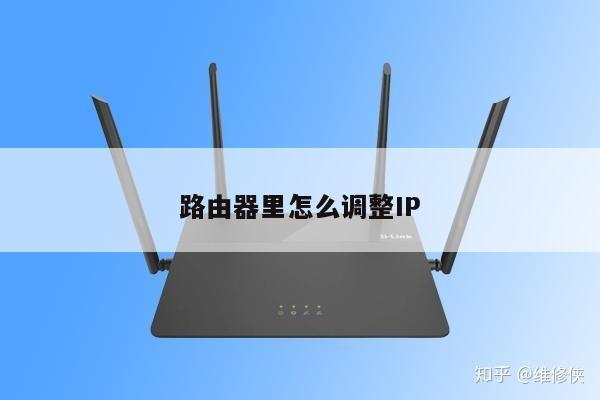
装了200兆电信宽带,也可以选择配置D-Link DIR878,这款路由器的亮点就是信号比较强,而且覆盖范围很大。长期以来,D-Link的路由器都有着不错的口碑,D-Link DIR878的外形设计很时尚,而且信号穿透力是同级别路由器中比较强的一款。
它的传输速度最高能够达到600Mbps,在5G频段中最高传输更是实现了1300Mbps,产品性能是毋庸置疑的。其次就是D-Link DIR878的价格也很便宜,不需要千元即可享受顺畅的网速,这对于大众而言是一件很开心的事情。
路由器怎么设置200m
200M的宽带,需要使用千兆版本的无线路由器。那么路由器怎么设置呢?下面我以电信200m宽带设置路由器的例子给大家介绍一下。
首先如果你家里的宽带是200M的,在选购无线路由器的时候,需要选择千兆版本的无线路由器。
千兆版本的无线路由器,指的是无线路由器的WAN口、LAN口支持1000M的传输速度。
目前市面上有很多的无线路由器,其WAN口和LAN口最大只支持100M的传输速度。如果选择了这样的无线路由器,那么你家200M的宽带,最多只能够使用100M的网速了。
注意问题:
(1)、很多用户问我,AC1200M双频无线路由器、AC1300M双频无线路由器、AC1750M双频无线路由器,是不是就是千兆版本的无线路由器。
这里需要给大家说明一下,AC1200M、AC1750M,指的是路由器的无线传输速率。即2.4G无线网络+5G无线网络最大传输速度是1200M、1750M。
但是,当你是200M宽带的时候,选择无线路由器的时候,不是看无线路由器的无线传输速率,而是看无线路由器的WAN口和LAN口的传输速率。
无线路由器的WAN口和LAN口,要支持1000M传输速度
(2)、各大无线路由器厂家,均有千兆版本的无线路由器。从无线路由器的质量、信号、稳定性等方面来说,鸿哥建议大家选择:TP-Link、华为、华硕、网件等牌子的无线路由器。
补充说明:
目前市面上的网线,大多是5类网线或者超5类的网线,最大传输速度是100M。
如果你家在装修的时候,房间中部署的是5类网线;那么很遗憾,你家墙壁中的网口,网速最大也只能够支持到100M了,这个是没有办法解决的。
如果你家里面,现在还可以更换网线,那么请购买6类网线。6类网线的最大传输速度是1000M,完全能够满足200M宽带的使用需求。
PS:购买网线的时候,给老板说明你家是200M的宽带,让他给你拿6类的网线即可。
6类网线,最大支持1000M传输速度
问题总结:
(1)、200M的宽带,需要使用千兆版本的无线路由器。千兆指的是无线路由器的WAN口和LAN口的最大传输速度,而不是无线传输速度。
(2)、家里面的网线,需要选择6类的网线,才能够满足200M的传输速度。这一点很多人忽略掉,鸿哥希望大家一定要注意到网线的`问题。
设置路由器步骤
1、首先将你的计算机和路由器联入网络。连接方法,将ADSL猫出来的那根线连接到你的路由器的WAN口上,剩下的LAN端口可以连接你的计算机或者交换机都可以。
2、然后将你的IP地址设置成为192.168.1.10,子网掩码255.255.255.0,一路确定,ipconfig(在命令提示符的状态下输入)确认你的IP地址已经变成192.168.1.10。
3、然后再打开IE浏览器,在地址栏里面输入192.168.1.1后回车。屏幕提示输入用户名和密码,填入路由器默认的用户名和密码(我用的路由器用户名和密码都是admin,其他路由器可参照说明书)
4、进取以后会弹出设置向导,如果没有弹出也没有关系,在左面的导航兰里面点击“设置向导”,右面出现向导欢迎的信息,点“下一步”
5、选择“ADSL虚拟拨号(PPPoE)”,点击下一步。
6、输入用户名和密码,是你使用ADSL拨号时使用的用户名和密码
7、单击“完成”
如果你使用的是包月的话,建议你紧接着作下面的工作。如果你是计时的话,建议你直接跳到DHCP设置部分
8、在左面导航兰里面单击“网络参数”——〉“WAN口设置”
9、选择“自动连接”,然后单击“保存”
这样的话宽带连接部分就已经设置完毕了,你可以点击左面导航兰里面的“运行状态”,点击以后查看一下右面窗口的WAN端口状态。如果出现“断开”按钮(可不要点哦),说明连接正常。

关于200兆怎么装路由器和200兆配多大路由器的文章,就是上面的全部内容了,不知道有没有是您需要的内容。如果可以帮到您,记得收藏本站