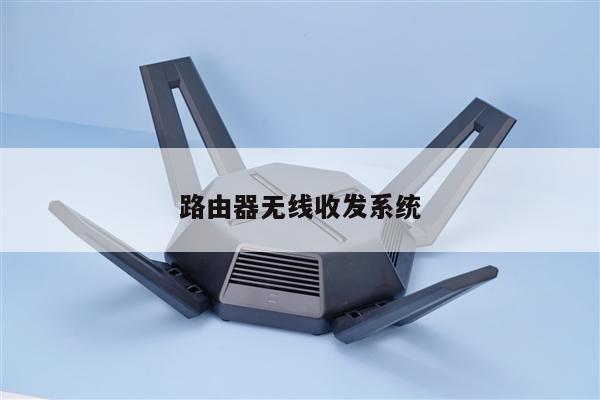
小米路由器添加到米家
本文将为您提供有关小米路由器添加到米家以及小米路由器添加到米家设备上的详细解释和实用技巧。
本文内容目录一览:
电信联名小米C26609路由器如何绑定米家
1、打开手机WIFI,点击路由器的无线WiFi名称,连接上路由器的无线网络,连接上即可。2、在米家主页上,点击左边的“附近设备”,滑到附近设备界面,可以看到本地设备有一个路由器的图标。3、点击“路由器”,出穗手现“输入路由器管理员密码完成绑定”悔简,输入路由器的后台管理密码,即可完成绑定。4、绑定成功之后,在回来米家主页,会发现主页默认房间已经连接上路由器了。
米家(MIJIA)是小米旗下智能家庭品牌,由小米公司创碧族裤始人雷军于2016年3月29日在北京发布。米家品牌发布后,小米智能家庭类产品全面启用了米家品牌,做生活中的艺术品也是米家品牌的产品理念——旨在给消费者带来集可靠品质、优良设计、合理定价于一身的智能家居。

米家怎么连接小米路由器
小米智能家庭APP时MIUI6推出之后小米全面推广的一款智能家居软件,这片文章主要是和大家一起了解一下小米智能家庭APP怎么用,下面一起来看看。
首先要说明的一点是,即使你没有小米账号也是可以使用小米智能家庭APP的,但是为了数据的保存和功能的完善,还是建议各位注册一个小米账号。如果你有多款小米智能家居产品的话,账号的作用就非常大了。
现在小米的智能家居设备比较多,有路由去、插座、电视等等,对于智能家庭这款软件来说,用法都是一样陪卖贺的,只是连接完成之后,不同的终端,操作界面不同,比方说连接电视的话,操作界面是调频道之类的,连接路由器的话,就是路由器操作界面。这里呢,我们用小米智能插座来示范,其他设备都是一样的。
1、首先我们下载一个小米智能家庭APP(文章最后提供下载)。进入软件,配运点击【同意并继续】。
2、然后可直接点击它的提示登录账户。
3、输入你的小米账户,然后点击【登录】即可。
4、登录之后回到主界面,然后点击右上角的加号按钮。
5、这里提供了各种智能终端,如果没有你的,可以点击【其它】。这里呢,我们用智能插座作为示范,其它设备也是一样芦派的。
6、在新界面中点击【下一步】。
7、连接上你家里的WiFi。
8、接下来就是连接上你的终端了。
9、针对智能插座还多说两句,如果连接成功的话,智能插座上面的灯会闪烁。
10、如果没连接成功的话,可以试试长按智能插座上的电源按钮,重新启动,专业术语叫重置。
其他的设备终端连接也是一样的,不一一介绍。连接会后你可以在主界面上点击进入你想操作的智能终端。而且,如果你家里还有人需要使用的话,你可以通过小米账户直接分享操作给你的家人,这样他们也可以通过手机操作终端了
米家APP上只能链接小米路由器
你问的是不是米家APP上只能连接小米路由器?在小米的智能家居设备比较多,其实不只有小米路由器可以连接,连接不上其他设备大概率是这哗颤纯个设备不是小米的牌子。
如果是小米的牌子,米家app添加连接该设备的步骤如下:1、打开米家APP,米家添加设备前,需要登录账号,不登录账号不能添加设备,登陆以后在首页点击右上角的加号。
2、登录成功后,在米家界面上,洞如点击顶部的加号“添加设备”。
3、在打开的选乱咐择设备界面,找到自己要添加的设备,点击一下该设备。
4、然后在打开的界面中,根据屏幕上面的提示,需要回复出厂设置。
5、恢复出厂设置后,勾选下面的已确认操作,再点击底部的“下一步”。
6、然后就可以扫描设备了,等待扫描绑定的设备。
6、成功扫描到设备后,会提示你连接路由器,选择自己家的路由器,输入密码登录。
7、成功登录路由器后,点击下面的“下一步”。
8、就可以添加设备了,将手机靠近设备,等待连接设备的过程,连接成功后就绑定了设备。
小米路由器4a不能绑定米家
下载小米WiFi这个app。
下载小米WiFi这个app,在上面进行添加,添加完成之后会自动同步到米家上的。
小米路由器是小米公司三大主要产品之一亩悄(念耐则手机、电视、路由器),以互联网思维改变传统行业的又一力作。它实现了类似NAS的功能,解决传统路由器上网仔棚慢、设置复杂等痛点,成为移动互联网时代的家庭娱乐数据中心、智能家庭网络中心。
小米路由器如何绑定小米账号
小米路由器绑定小米账号的具体操作步骤如下,工具:华为荣耀v10。
1、在手机上下载一搭配个小米wifi。安装成功后,点击打开。
2、打开应行拦用后,在主界面找到“登录”选项,并点击登录。
3、在登录界面输入自己的小米账号和密码。输入完成后,点击下方的登录。
4、登录成功后,如果你连接了小米路由器,会跳出绑定界面,点击下方的立即绑定。
5、输入管理密码,也就是无线密码,输入完成后,点击档枝胡下方的“确认绑定”,即可完成绑定。
总的来说,配置路由器和Wi-Fi是一个简单而重要的过程。希望这篇文章能够为你提供足够的指导和帮助,使你能够轻松地配置你的路由器和Wi-Fi,并保护你的网络安全。