华为路由器300m设置
阅读本文,您将会学到更多有关华为路由器300m设置和华为路由器300mbps怎么设置的知识和技巧。如果您觉得这篇文章对您有所帮助,请不要犹豫,分享给您的朋友们,并收藏本站,以便日后查阅。
本文内容目录一览:
300m路由器网络设置
普通电脑玩家都玩过无线路由器,基本的路由器设置也都知道!分享了300m路由器设置的过程,一起来看看吧!
1.用网线或无线连接到所在的FAST路由器所在的网络。建议用有线,一头插入FAST300R路由器上4个LAN中的任一个WAN口上,另一头接电脑LAN口:
2.如果你的电脑没有配置固定IP,同时路由器没有问题的话稍等一会电脑就应该能获取到IP了:
3.如上图中,默认网关就是你的路由器的IP了,所以我们在IE中输入这个IP(一般是192.168.1.1)既可打开路由器后台管理登陆窗口:
4.在登陆窗口中输入正确的后台管理帐号和密码,默认情况下后台管理帐号和密码都是admin;
5.如果你忘记了这个后台管理帐号和密码,一般在路由器设备的背面都有标识:
6.如果用户名和密码正确,浏览器将显示管理员模式的画面,并会弹出一个如下图的设置向导页面(如果没有自动弹出的话,可以单击管理员模式画面左边“设置向导”菜单将它激活):
7.单咐绝大击下一步,进入上网方式选择画面。这里我们演示一般家庭用户所采用的`PPPOE拨号上网的方式。具体根据你的实际情衡竖况:
8.在如下图的界面中输入ISP提供的宽带上网的用户名和密码:
9.设置完成后,单击下一步,将看到如下图所示的基本无线网络参数设置页面:
SSID号:也就是你的无线网络名称;
信道:也叫频段,推荐用1、6、11频段。否则iphone待设备连接这个WIFI可能不稳定;
模式:路由器的无线工作模式,务必使用11bgn mixed模式。
开启无线功能:开启或者关闭路由器的无线功能,如果取消这个勾,则关闭无线功能
开启SSID广播:开启或者关闭路由器的无线广播功能,如果取消这个勾,则关闭无线广播功能,电脑等设备就需要手动输入这个SSID才能宏岁连接,一般用于保密,建议开启,我们给无线加密既可。
10.设置完成后,单击下一步,,将弹出设置向导完成界面,单击重启使无线设置生效既可:
怎样设置路由器300M?
1、首弊扰先将路由器反过来,找到贴在下面的标签,可以看到登录账户IP以及路由器型号
2、接着在浏览器姿卜丛界面输入路由器后面的地址,以及输入账户和密码登录
3、路由器顶部迹樱界面若显示为300M传输速率等文字,则说明你的路由器是属于300兆的
华为的300Mbps无线扩展器怎么使用?
把它桥接到一个已经有的wifi就可以了。
华为300mbps无线路由器的宽模设置步骤如下:
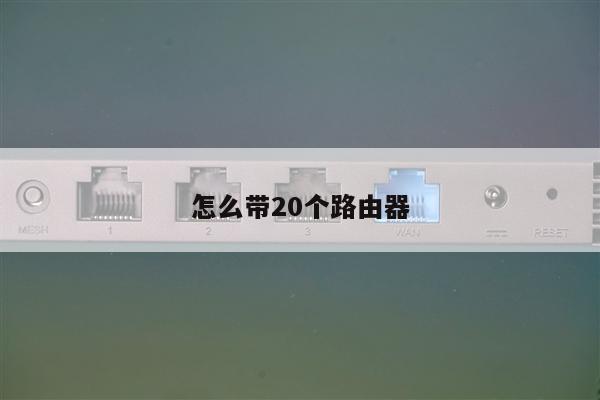
1、先将宽带网线插到路由器的wan口,再插入电源插头。
2、在带有无线网卡的笔记本电脑上右击“网上慎神缓邻居”,选择“属性”。再右击“本地连接”或“无线连接”,选择“属性”。
3、选择“Internet协议主(TCP/IP)”,单击“属性”按钮。
4、然后将IP改成192.168.1网段,如192.168.1.111,最后一路“确定”即可。
5、再打开浏览器,在地址中输入192.168.1.1,按回车,输入正确的“用户名”和“密码”后,单击“确定”。
6、自动弹出“设置向导”,点击“下一步”按钮。切换到“工作模式”步骤,选择第一个“AP”选项,点击“下一步”按钮。
7、切换到“无线设置”步骤,在下面的“SSID”中输入要设置的SSID,瞎亏然后选择下面的“WPA-PSK/WPA2-PSK”并输入密码,点击“下一步”按钮继续。
8、然后会切换到最后一步,提示需要重启,直接单击“重启”按钮重启路由器。然后再重新将无线连接的“属性”改成自动获取IP的模式。
参考资料:百度百科:华为无线扩展器

感谢您阅读本文,希望您可以通过这些技巧和方法提高您的网络管理和使用水平。