小米3改挂卡路由器设置
路由器的设置和使用可能会让一些新手感到困惑,本文小米3改挂卡路由器设置将为您提供简单易懂的路由器指南和使用技巧。
本文内容目录一览:
小米路由器3如何设置
1、第一步:在小米路由器中,找到小米网址,一般是191631 第二步:连接上小米的网线和电源。第三步:在浏览器中输入网址,并访问。第四步:进入下面的界面,输入管理密码。
2、打开手机无线网络开关,搜索以“Xiaomi”开头的热点,此时将自动连接至小米路由器。待下载并完成客户端的安装操作之后,就正式进入小米路由器管理界面。
3、小米路由器设置重置方法:其硬重置 路由器硬重置方法就是用较细的物体长按路由器背面的`reset键8秒钟即可重置路由器。重置路由器不会清除硬盘内保存的个人数据,会重置所有的设置信息。
小米3g路由器怎么挂卡
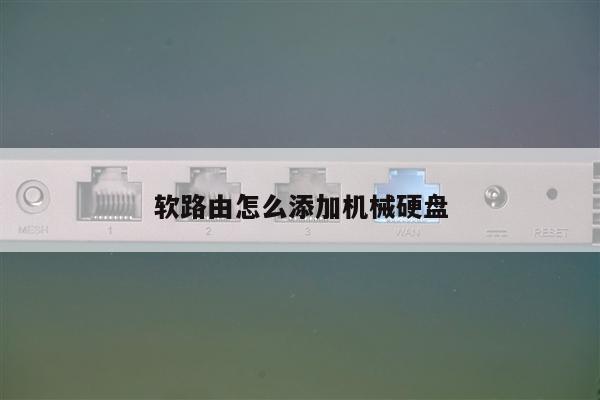
1、小米路由器3怎么设置 首先接通小米路由器电源,将宽带线路与小米路由器蓝色“Internet接口”或“WLAN”接口相连,然后利用网线将小米路由器黑色LAN口与电脑网卡相连就可以啦。
2、小米路由器3是家用的路由器,只能插网线使用的,不能插sim卡使用移动数据连接的。如果需要插sim卡的路由器,可以考虑购买4G路由器,可以将sim卡的移动数据连接转换成无线网络热点。
3、可以有的小米路由器是插卡的,有的是迷你的路由器不是用卡的。
4、首先接通小米路由器电源,将宽带线路与小米路由器蓝色“Internet接口”或“WLAN”接口相连,然后利用网线将小米路由器黑色LAN口与电脑网卡相连就可以啦。
5、连接路由器 将前端上网的宽带线连接到路由器的WAN口,并确认对应接口的指示灯常亮或闪烁。登录管理界面 手机连接上路由器的无线信号后会自动弹出路由器的登录页面。

小米3路由器怎么设置
1、第一步:在小米路由器中,找到小米网址,一般是191631 第二步:连接上小米的网线和电源。第三步:在浏览器中输入网址,并访问。第四步:进入下面的界面,输入管理密码。
2、在电脑上打开浏览器,然后输入IP地址191631(或者miwifi.com),进入小米路由器设置界面,点击“同意,继续”。接下来需要输入上网宽带账号和密码,这个账号密码就是宽带的账号密码,由网络运营商提供。
3、在小米路由器中找到小米网址,输入191631(说明书上有网址的)。连接小米的网线和电源。在路由器中输入网址并访问。进入以下界面,输入管理密码。
4、手机端设置小米路由器 打开手机无线网络开关,搜索以“Xiaomi”开头的.热点,此时将自动连接至小米路由器。当连接小米路由器完成后,会弹出下载“客户端”的界面,此时直接点击进行下载安装。
5、小米路由器3设置使用步骤:其实安装非常简单,连上电源、插上网线(后部蓝色网口),路由器就进入状态。我们可以用小米路由器专门的 app 来管理,不过实际上在手机上就能直接完成设置。
新换的小米3路由器怎么设置
1、小米路由器设置重置方法:其硬重置 路由器硬重置方法就是用较细的物体长按路由器背面的`reset键8秒钟即可重置路由器。重置路由器不会清除硬盘内保存的个人数据,会重置所有的设置信息。
2、设置小米路由器 ①在浏览器中输入:miwifi.com或者191631 并按下回车按键——然后点击“同意、继续”。②在“用户名”中填写:宽带账号——“密码”填写:宽带密码——点击“下一步”。
3、首先接通小米路由器电源,将宽带线路与小米路由器蓝色“Internet接口”或“WLAN”接口相连,然后利用网线将小米路由器黑色LAN口与电脑网卡相连就可以啦。
小米3路由器怎么设置桥接
在电脑的浏览器中输入地址,可以打开小米路由器的设置页面。进入新的界面之后,点击:中继工作模式(扩展现有的无线网络)这个选项打开。选择主路由器的:无线名称输入主路由器的:无线密码点击:下一步。
进入小米路由器管理界面,找到“网络设置---无线信道与强度”,无线信道选择11(11互相干扰程度最小,选其一),无线信道不要选择自动,固定信道可以避免重启主路由器后从路由器失效而无法上网。
首先要保证主路由器能正常发射信号并且能正常上网,然后给副路由器接通电源。
怎么把普通路由器改成挂卡路由器
开启WDS之后,点选“扫描”,找到原来的无线路由器讯号名称,连线即可。
一. 将网卡插入路由器USB接口,用标配的适配器给路由器供电,等待路由器开机。
不可以直接改的。无线路由器插线不可以改成插卡无线路由器,需要更换芯片程序,及电路板等 。一般厂家已经考虑到这个问题了,就是担心客户在使用不满意的情况下更换其他运营商,所以才使用的免插卡设计。
将路由器的电源连接好,然后将一条网线的一头插在电脑的网口,另一头插在路由器的LAN口。
配置路由器和Wi-Fi可能对一些人来说是一项挑战,但只要您按照正确的步骤进行,就可以完成这个过程。如果您还是有疑问,请参考本文所提供的步骤,或咨询相关的技术支持。