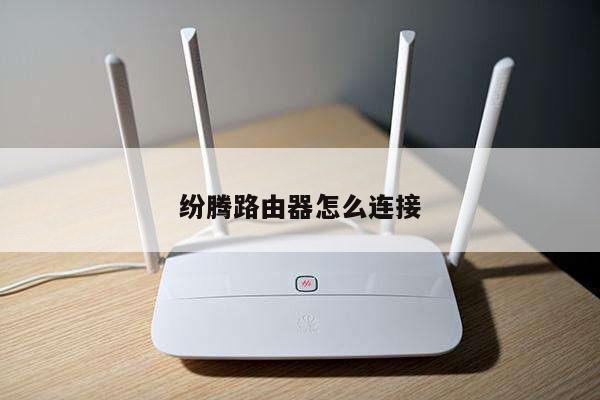
路由器怎么设置穿墙视频
当朋友们看到这个文章时想必是想要了解路由器怎么设置穿墙视频相关的知识,这里同时多从个角度为大家介绍华为路由器怎么设置穿墙模式视频相应的内容。
本文内容目录一览:
路由器怎么设置穿墙模式?
路由器的穿墙模式可参照以下步骤进行设置:
1、先打开路由器的登录页面,点击登录路由器。
2、成功登录之后需要找到路由器的高级设置。
3、找到之后点击高级设置下的信号管理。
4、点击信号管理之后再信号管理的右边有一个一键穿墙模式,打开即可。
5、打开之后一定要做的操作就是需要对设置进行保存。
6、最后一个步骤就是点击重启路由器即可。
路由器的穿墙模式是有一定作用的,跟具体的使用环境有较大的关系。通常来说,在同一位置上,设置了穿墙模式后信号强度的确会有所增加。但是严格来讲,部分路由器在设置了穿墙模式后可能会无法自动从2.4G频段切换到5G频段,或是5G频段的信号反而更弱了,所以在设置了穿墙模式后,即使能明显感觉到信号增强了,但未必就代表着网速变快了。
从根本上来说,路由器的穿墙模式相比标准模式,由于信号增强了,辐射和耗电量也都会相应的增大,对设备的损耗也会增加。但是经过检测,市面上绝大多数正规路由的穿墙模式都是符合国家标准的,除了耗电量大以外基本没啥大碍。

家里wifi怎么设置穿墙模式
1、首先在浏览器打开路由器的登录页面,点击登录路由器即可。
2、完成后点击路由器里的高级设置选项。
3、之后点击高级设置下的信号管理,进入后勾选一键穿墙模式。
4、然后进行保存设置,最后重启路由器就可以了。
Wi-Fi介绍:
Wi-Fi(发音:/_wa_fa_/,法语发音:/wifi/),在中文里又称作“行动热点”,是Wi-Fi联盟制造商的商标作为产品的品牌认证,是一个创建于IEEE802.11标准的无线局域网技术。基于两套系统的密切相关,也常有人把Wi-Fi当做IEEE802.11标准的同义术语。“Wi-Fi”常被写成“WiFi”或“Wifi”,但是它们并没有被Wi-Fi联盟认可。
wifi穿墙模式怎么设
1.首先在电脑上打开浏览器。
2.输入你家路由器背面自带默认网关地址。
3.接着输入密码进入设置界面,然后点击上方的常规设置选择WIFI设置。
4.首先在2.4GWIFI点击信号强度选择穿墙,最后选择保存即可。
5.接着在5GWIFI点击信号强度选择穿墙即可,最后保存即可。
Wi-Fi(发音: /wafa/,法语发音:/wifi/),在中文里又称作“行动热点”,是Wi-Fi联盟制造商的商标做为产品的品牌认证,是一个创建于IEEE 802.11标准的无线局域网技术。基于两套系统的密切相关,也常有人把Wi-Fi当做IEEE 802.11标准的同义术语。“Wi-Fi”常被写成“WiFi”或“Wifi”,但是它们并没有被Wi-Fi联盟认可。
并不是每样匹配IEEE 802.11的产品都申请Wi-Fi联盟的认证,相对地缺少Wi-Fi认证的产品并不一定意味着不兼容Wi-Fi设备。
IEEE 802.11的设备已安装在市面上的许多产品,如:个人计算机、游戏机、MP3播放器、智能手机、平板电脑、打印机、笔记本电脑以及其他可以无线上网的周边设备。
Wi-Fi联盟成立于1999年,当时的名称叫做Wireless Ethernet Compatibility Alliance(WECA)。在2002年10月,正式改名为Wi-Fi Alliance。
路由器穿墙模式怎么设置
路由器穿墙模式设置的方法如下:
工具/原料:联想电脑天逸510S、Windows10、360浏览器13.1.6350.0。
1、首先,接通路由器电源,打开电脑浏览器。
2、打开浏览器,输入路由器背面自带默认网关地址,例如“192.168.2.254”因型号不同而略有区别。
3、输入默认的账号名“admin”和设置好的密码,进行登录。
4、在左侧列表中点击“无线设置”选项。
5、在“功率模式”中点选“穿墙模式”,即可大幅提升无线信号覆盖效果。
6、最后点击底部的“应用”生效新的设置。
关于路由器怎么设置穿墙视频和华为路由器怎么设置穿墙模式视频的文章,就是上面的全部内容了,不知道有没有是您需要的内容。如果可以帮到您,记得收藏本站