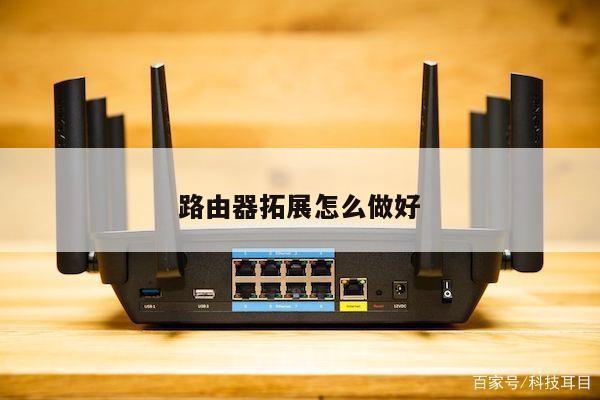
手机怎么登陆192.168.0.1页面
想要让您的无线WIFI网络更加快速和稳定?本文手机怎么登陆192.168.0.1页面将为您提供路由器设置和无线WIFI设置的技巧和方法。
本文内容目录一览:
手机怎么登陆路由器设置页面
手机登陆兆耐路由桥猜隐器设置页面的方法如下:
工具/原料:荣耀60、MagicUI5.0、浏览器12.1.2.301。
1、手机上打开一个浏览器,点击搜索框。
2、输入路由器登录地址:192.168.0.1(有些可能是192.168.1.1)。
3、输入用户名和密码(如果没有修改过,默认都是admin),点击“登录”。
4、就可以敏厅登录路由器设置页面了。

192.168.0.1手机怎么登陆界面?
先手机通过WIFI连接到路由器,打开浏览器,输入: ,点击打开,然后输入登陆的帐号和密码,即可打开路由器的管理页面。
1.首先需要确认您的智慎塌能手机已经连接了无线路由器所在的无线网络,并且可以正常上网。大家可以在手机设置、WLAN无线局域网设置中查。
2.在手机中打开浏览器,然后输入192.168.1.1,然后打开就可以进入登录页面了,然后我们输入路由器管理账户与密码,就可以登录了,如下图所示。
3.使用路由器管理账号与密码登陆之后,打开的管理界面,和在电脑中登陆192.168.1.1是一样的。由于手机屏幕较小,看起来界面偏小,大家可以将手机汪孝耐横屏,困春这样就看的清楚了,如下图所示。
4.手机登陆192.168.1.1后,就可以对无线路由器进行设置了,包括修改无线密码、改路由器密码就可,操作和电脑登陆192.168.1.1设置方法是一样的。
5.手机登陆192.168.1.1设置路由器的方法就为大家介绍到这里,如果是智能路由器的话,建议大家直接使用APP登陆管理,普通路由器用户,也可以在手机浏览器中打开192.168.1.1登陆,登陆后的操作和电脑中是一样的。
192.168.0.1手机怎么登陆界面
192.168.2.1入口是路由器的管理页面,只需要将手机正确连接到WiFi之后,打开手机浏览器,输入192.168.0.1之后,正确在输入框中输入管理名和管理密码即可登录到路由器的管理页面。以下是详细的介绍:
1、确认手机已经接入由自己的路由器发射出来的WiFi;
2、打开手机的浏览器,在地址栏中输入192.168.0.1,然后就会连接到路由器的登陆页面;
3、在页面中输入用户名和密码,这两项一般都会贴在路由器底下或者是在说明书内,和上面登陆路由器的密码不同,这个是管理名和管理密码;用户名默认是Admin,不过不同的路由器品牌产品的都不同;输型巧入正确之后就可以进入路由管理页面。
扩展资料:
优点:
智能管理配备:双WAM3.75Gwireless-N宽带无线路由器,让您在WIFI安全保证下,随时随地享受极速连网卜唯键络生活,永不掉线,智能管理配备了最新的3G和Wireless-N技术,能够自由享受无忧的网络连接,无论是在室外会议、展会、会场、工厂、家里。
通过USB2.0接口,该硬件可以让你的台式电脑和笔记本享用有线或者无线网线网络。轻松下载图片,高清晰视频,运行多媒体软件,观赏电影或者与你客户、团队成员、朋友或者家人共享文件。这个路由器甚至可以作为打印机服务器,Webcam或者FTP服务器使用,实现硬件的网络共享。
使用无线路由器,你可以将一个3G/HSDPAUSBmodem连接到它的内置USB接口山察,这能够让你连接上超过3.5G/HSDPA,3.75G/HSUPA,HSPA+,UMTS,GDGE,GPRS的网络,或GSM网络。下载速率高达14.4Mbps。
参考资料来源:百度百科-无线路由器
192.168.0.1怎么用手机登录?
192.168.0.1手机登录只需用手机自带浏览器或是百度浏览器,在浏览器网址栏祥蚂闹输入该网址就可以了,具体步骤为:
1、在手机中,点击菜单栏下方的浏览器按钮,打开浏览器。
2、在浏览器网址栏中输入“192.168.0.1”并进入该网址。
3、访问192.168.0.1网址时,需要输入管理密码进行登录。
4、登录后即可查看路由器网络状谨罩态。
注意事项:
192.168.0.1是路由器网址,因此在登录该网物腔址时,一定要确保是在手机保持连接路由器WIFI的状态下进行操作。
路由器是家庭和办公室网络的核心,学会如何正确设置和优化路由器将大大提高网络的性能和效率。